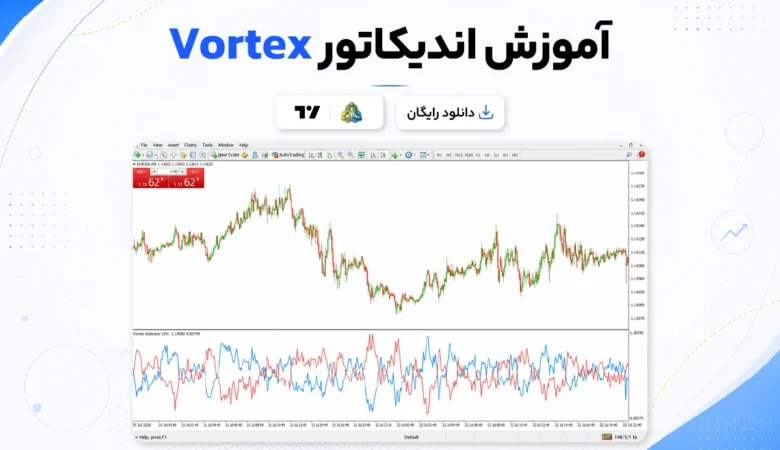
اندیکاتور vortex ابزاری در تحلیل تکنیکال برای تشخیص جهت روند، ارزیابی قدرت آن و شناسایی تغییرات احتمالی روند قیمت است. این اندیکاتور با مقایسه قدرت حرکتهای صعودی و نزولی، به معاملهگران کمک میکند تشخیص دهند کدام سمت بازار برتری دارد و آیا روند فعلی همچنان اعتبار دارد یا خیر. به همین دلیل، اندیکاتور Vortex بیشتر در استراتژیهای روندی، معاملات شکست و ورود پس از تایید روند کاربرد دارد. البته در بازارهای رنج و کمنوسان ممکن است سیگنالهای نادرست بیشتری تولید کند، بنابراین بهتر است در کنار سایر ابزارهای تحلیل تکنیکال مورد استفاده قرار گیرد.
بیشتر بخوانید: دانلود اندیکاتور Renko
اندیکاتور Vortex چیست؟
اندیکاتور Vortex یا شاخص گرداب (Vortex Indicator) یک اندیکاتور روندی در تحلیل تکنیکال است که برای تشخیص جهت روند، ارزیابی قدرت آن و شناسایی تغییرات احتمالی روند قیمت استفاده میشود. این اندیکاتور از دو خط VI+ و VI- تشکیل شده است که با مقایسه حرکتهای صعودی و نزولی بین کندلها، قدرت خریداران و فروشندگان را نشان میدهند. زمانی که خط VI+ بالاتر از VI- قرار گیرد، برتری با خریداران و احتمال ادامه روند صعودی بیشتر است. در مقابل، قرار گرفتن VI- بالاتر از VI+ نشان دهنده افزایش قدرت فروشندگان و احتمال شکل گیری یا ادامه روند نزولی است. اندیکاتور Vortex بیشترین کارایی را در بازارهای دارای روند دارد و بهعنوان ابزاری برای تایید روند در کنار سایر اندیکاتورها یا تحلیل پرایس اکشن استفاده میشود.
دانلود اندیکاتور Vortex
به منظور دانلود اندیکاتور Vortex برای متاتریدر، ابتدا باید نسخه سازگار با پلتفرم معاملاتی خود را دانلود و در متاتریدر نصب کنید. پس از راهاندازی مجدد پلتفرم، ابزار از بخش Indicators در دسترس قرار میگیرد و میتوان آن را روی نمودار اجرا کرد. برای دانلود اندیکاتور Vortex کافیست به بخش دانلود اندیکاتور در سمت چپ صفحه مراجعه کنید.
بیشتر بخوانید: اندیکاتور Volty Channel Stop
اندیکاتور Vortex چگونه کار میکند؟

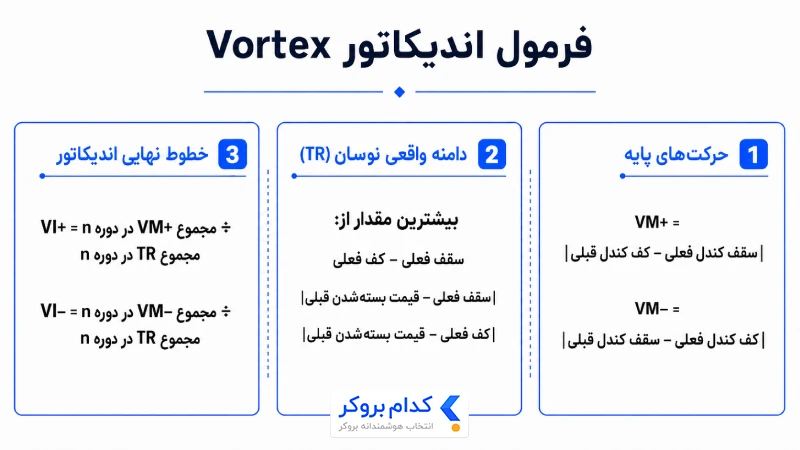
اندیکاتور Vortex برای مقایسه حرکت صعودی و نزولی، فاصله میان سقفها و کفهای دو کندل متوالی را بررسی میکند. در این محاسبات، VM مخفف Vortex Movement یا «حرکت گردابی» است و علامت مثبت یا منفی کنار آن، نوع حرکت مورد بررسی را مشخص میکند. VM+ فاصله میان سقف کندل فعلی و کف کندل قبلی است و میزان حرکت صعودی را نشان میدهد. VM- نیز فاصله میان کف کندل فعلی و سقف کندل قبلی را محاسبه میکند و برای سنجش حرکت نزولی به کار میرود.
در مرحله بعد، اندیکاتور دامنه واقعی نوسان قیمت یا True Range را محاسبه میکند. این مقدار از بیشترین فاصله میان سقف و کف کندل، سقف فعلی و قیمت بسته شدن قبلی یا کف فعلی و قیمت بسته شدن قبلی به دست میآید. در پایان، مجموع VM+ و VM- بر مجموع True Range همان دوره تقسیم میشود تا دو خط اصلی اندیکاتور تشکیل شوند.
بیشتر بخوانید: نوسان یا Volatility در فارکس
تنظیمات اندیکاتور Vortex

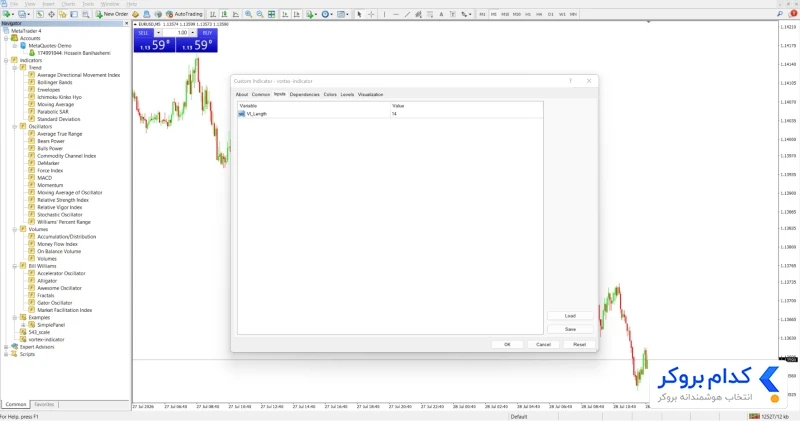
تنظیمات اندیکاتور Vortex در نسخههای مختلف میتواند کمی متفاوت باشد اما در نسخهای که در متاتریدر استفاده میشود، مهمترین پارامتر قابل تغییر مربوط به دوره محاسبه اندیکاتور است. این گزینه مشخص میکند که اندیکاتور برای بررسی قدرت حرکت صعودی و نزولی قیمت، دادههای چند کندل گذشته را در محاسبات خود در نظر میگیرد.
گزینه VI_Length طول دوره محاسبه اندیکاتور Vortex را مشخص میکند. مقدار پیشفرض این پارامتر در نسخه مورد بررسی برابر با ۱۴ است و به این معناست که اندیکاتور برای محاسبه خطوط VI+ و VI− اطلاعات ۱۴ کندل اخیر را بررسی میکند. افزایش مقدار VI_Length باعث میشود اندیکاتور دادههای بیشتری از گذشته را در محاسبات خود لحاظ کند و در نتیجه نوسانات کوتاه مدت کمتر روی سیگنالها تاثیر میگذارند و خروجی اندیکاتور با تاخیر بیشتری نسبت به تغییرات قیمت واکنش نشان میدهد.
بیشتر بخوانید: بهترین اندیکاتور برای تایم فریم یک دقیقه
آموزش معامله با اندیکاتور Vortex
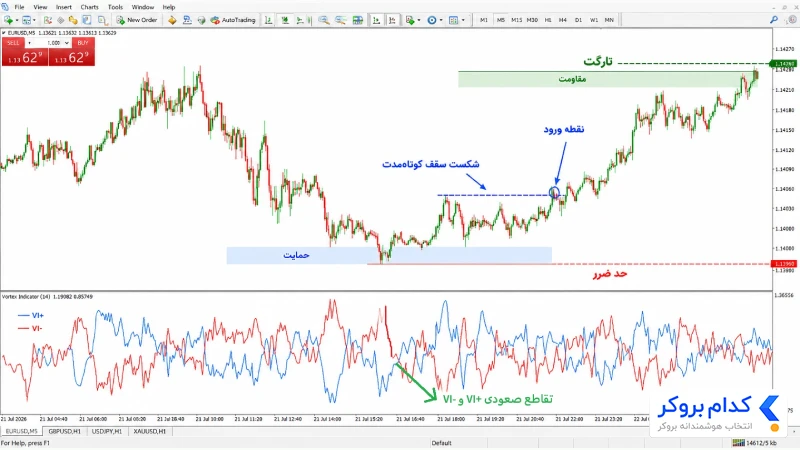
برای معامله با اندیکاتور Vortex، ابتدا باید جهت ساختار قیمت، موقعیت خطوط VI+ و VI- و واکنش قیمت به سطوح مهم بررسی شود. قرارگرفتن VI+ بالاتر از VI- احتمال روند صعودی و قرارگرفتن VI- بالاتر از VI+ احتمال روند نزولی را نشان میدهد. تقاطع این خطوط زمانی اعتبار بیشتری دارد که با شکست سطح، تغییر ساختار یا تاییدیه کندلی همراه باشد.
برای بررسی معاملات خرید با اندیکاتور Vortex، ابتدا باید نشانههای ضعف حرکت نزولی در محدوده حمایتی دیده شود. سپس عبور VI+ از پایین به بالای VI- همراه با شکست سقف کوتاهمدت قیمت، میتواند تغییر روند بازار به نفع خریداران باشد. ورود پس از بسته شدن کندل شکست یا در بازگشت قیمت به سطح شکستهشده انجام میشود. همچنین حد ضرر زیر آخرین کف معتبر و تارگت روی مقاومت بعدی تعیین خواهد شد.
بیشتر بخوانید: تشخیص شکست معتبر
مزایا و معایب اندیکاتور Vortex
اندیکاتور Vortex با بررسی حرکات صعودی و نزولی قیمت، به معاملهگر در تشخیص جهت کلی بازار و تغییرات احتمالی روند کمک میکند. این ابزار بیشتر در بازارهای دارای روند عملکرد مناسبی دارد اما مانند بسیاری از اندیکاتورها در شرایط بدون روند میتواند سیگنالهای کماعتبار ایجاد کند.
مزایای اندیکاتور Vortex
- تشخیص جهت روند بازار
- قابل استفاده در تایمفریمهای مختلف
- کمک به شناسایی تغییر احتمالی جهت حرکت قیمت
- مناسب برای تایید شکست سطوح مهم
- فیلترکردن معاملات خلاف جهت روند
معایب اندیکاتور Vortex
- عملکرد ضعیفتر در بازارهای رنج و کمنوسان
- وابستگی کیفیت سیگنالها به تنظیم دوره
- تاخیر در شناسایی تغییرات روند به دلیل ماهیت محاسباتی
آنچه در مقاله آموزش اندیکاتور vortex indicator خواندیم
تقاطع خطوط VI+ و VI- در اندیکاتور Vortex میتواند احتمال تغییر روند صعودی به نزولی و یا بالعکس را هشدار دهد اما تصمیم ورود به معامله باید پس از دریافت تاییدیه انجام شود. تنظیم دوره ۱۴ برای اندیکاتور Vortex میتواند مبنای اولیه مناسبی باشد ولی بهتر است پیش از معامله در حساب ریل، نتیجه آن در شرایط مختلف برای نماد مدنظر بررسی شود. همچنین در بازارهای رنج بهتر است تقاطع خطوط این اندیکاتور به تنهایی مبنای ورود به معامله قرار نگیرد.
نحوه نصب اندیکاتور Vortex
پس از دریافت فایل اندیکاتور، باید آن را در پوشه مربوط به اندیکاتورهای متاتریدر قرار دهید تا در بخش Navigator شناسایی و روی نمودار اجرا شود. مراحل نصب بهترتیب زیر است:
- فایل اندیکاتور را دریافت کنید: فایل دانلودشده ممکن است بهصورت فشرده باشد؛ در این حالت ابتدا آن را از حالت ZIP یا RAR خارج کنید.
- فرمت فایل را بررسی کنید: فایلهای EX4 و MQ4 مربوط به متاتریدر ۴ و فایلهای EX5 و MQ5 مربوط به متاتریدر ۵ هستند.
- پوشه دادههای متاتریدر را باز کنید: از منوی بالای پلتفرم وارد بخش File شوید و گزینه Open Data Folder را انتخاب کنید.
- فایل را در پوشه Indicators قرار دهید: در متاتریدر ۴ مسیر MQL4 > Indicators و در متاتریدر ۵ مسیر MQL5 > Indicators را باز کرده و فایل اندیکاتور را در آن کپی کنید.
- فهرست اندیکاتورها را بهروزرسانی کنید: متاتریدر را ببندید و دوباره اجرا کنید یا در پنجره Navigator روی بخش Indicators کلیک راست کرده و گزینه Refresh را بزنید.
- اندیکاتور را روی نمودار اجرا کنید: نام اندیکاتور Vortex را در بخش Indicators پیدا کرده و آن را با ماوس روی نمودار موردنظر بکشید.
- تنظیمات را تأیید کنید: پارامترهای بخش Inputs و رنگهای نمایش را بررسی کرده و با انتخاب گزینه OK، اندیکاتور را روی نمودار فعال کنید.