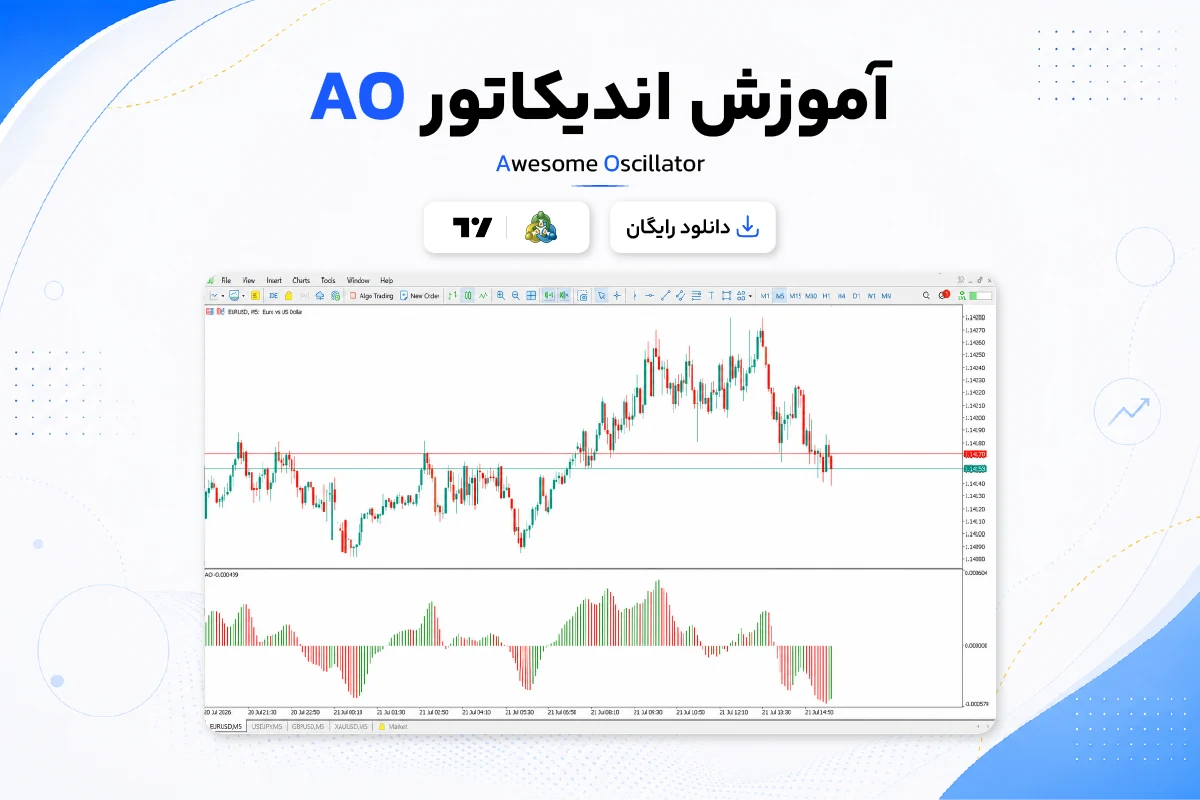
اندیکاتور AO یا Awesome Oscillator برای بررسی قدرت و جهت حرکت قیمت است که با مقایسه میانگین کوتاهمدت و بلندمدت، تغییرات بازار را به شکل میلههای رنگی نمایش میدهد. این اندیکاتور برای تشخیص تقویت یا تضعیف روند، شناسایی تغییر احتمالی جهت حرکت قیمت و بررسی واگرایی کاربرد دارد. این اندیکاتور برای آن دسته از معاملهگرانی که ابتدا ساختار و جهت بازار را مشخص میکنند و سپس به دنبال یک ابزار برای تایید ورود به معاملات هستند، کاربرد دارد.
اندیکاتور AO چیست؟
اندیکاتور AO برای بررسی قدرت حرکت قیمت و تشخیص تغییرات احتمالی در جهت بازار است که توسط بیل ویلیامز طراحی شده است. این اندیکاتور با مقایسه میانگین حرکت کوتاهمدت قیمت با میانگین بلندمدت، نتیجه را به شکل میلههای سبز و قرمز در پایین نمودار نمایش میدهد. قرارگرفتن میلهها بالای خط صفر نشان میدهد فشار خرید بیشتر شده و تشکیل میلهها زیر خط صفر میتواند افزایش فشار فروش را نشان دهد.
تغییر رنگ میلهها نیز مشخص میکند قدرت حرکت فعلی نسبت به کندل قبلی بیشتر یا کمتر شده است. معاملهگران از اندیکاتور AO برای بررسی ادامه روند، کاهش قدرت حرکت قیمت، تشخیص واگرایی و تایید موقعیتهای ورود استفاده میکنند اما بهتر است تصمیم نهایی معامله با توجه به ساختار قیمت و استراتژی معاملهگر گرفته شود.
دانلود اندیکاتور AO
برای دانلود اندیکاتور AO برای متاتریدر، ابتدا باید نسخه سازگار با پلتفرم معاملاتی خود را دانلود و در متاتریدر نصب کنید. پس از راهاندازی مجدد پلتفرم، ابزار از بخش Indicators در دسترس قرار میگیرد و میتوان آن را روی نمودار اجرا کرد. برای دانلود اندیکاتور AO کافیست به بخش دانلود اندیکاتور در سمت چپ صفحه مراجعه کنید.
اندیکاتور AO چگونه کار میکند؟
اندیکاتور AO برای سنجش قدرت حرکت فعلی قیمت، میانگین کوتاهمدت بازار را با میانگین بلندمدت آن مقایسه میکند. در این محاسبه ابتدا قیمت میانه هر کندل از مجموع بالاترین و پایینترین قیمت تقسیم بر دو به دست میآید. سپس میانگین ساده قیمت میانه در ۵ کندل اخیر از میانگین ساده آن در ۳۴ کندل اخیر کم میشود و نتیجه بهصورت میلههای هیستوگرام در پایین نمودار نمایش داده میشود.
Median Price = (High + Low) ÷ 2
AO = SMA 5 Median Price − SMA 34 Median Price
اگر مقدار AO بالاتر از خط صفر باشد، میانگین کوتاهمدت از میانگین بلندمدت بیشتر است و حرکت صعودی قدرت بیشتری دارد. قرارگرفتن میلهها زیر خط صفر نیز نشان میدهد میانگین کوتاهمدت پایینتر از میانگین بلندمدت قرار گرفته و فشار فروش افزایش یافته است. عبور هیستوگرام از خط صفر میتواند تغییر جهت قدرت بازار را نشان دهد اما برای ورود به معامله باید ساختار قیمت و بستهشدن کندل نیز بررسی شود.
رنگ هر میله بر اساس مقایسه مقدار آن با میله قبلی تعیین میشود. میله سبز یعنی مقدار فعلی AO نسبت به کندل قبل افزایش یافته و میله قرمز کاهش مقدار آن را نشان میدهد. بنابراین هر میله سبز الزاما سیگنال خرید و هر میله قرمز بهتنهایی سیگنال فروش نیست زیرا یک میله سبز ممکن است همچنان زیر خط صفر قرار داشته باشد یا یک میله قرمز بالای خط صفر تشکیل شود.
بیشتر بخوانید: دانلود اندیکاتور CMF
تنظیمات اندیکاتور AO
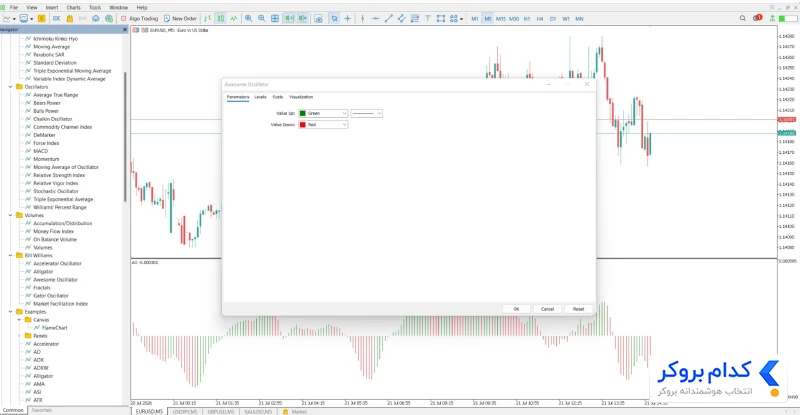
در نسخه اندیکاتور AO در متاتریدر، دورههای محاسباتی ۵ و ۳۴ از داخل پنجره تنظیمات قابل تغییر نیستند و بهصورت ثابت در فرمول اندیکاتور قرار دارند. بنابراین تنظیمات این بخش بیشتر برای تغییر رنگ و نحوه نمایش میلههای اندیکاتور استفاده میشود. پنجره تنظیمات AO شامل چهار زبانه Parameters، Levels، Scale و Visualization است که هرکدام بخش مشخصی از ظاهر اندیکاتور را کنترل میکنند.

- Value Up: رنگ میلههایی را تعیین میکند که مقدار AO آنها نسبت به میله قبلی افزایش یافته است.
- Value Down: رنگ میلههایی را مشخص میکند که مقدارشان نسبت به میله قبل کاهش پیدا کرده است.
- Levels: در این زبانه میتوان خطوط افقی جدیدی به پنجره اندیکاتور اضافه کرد یا ظاهر آنها را تغییر داد.
- Scale: این بخش محدوده عمودی نمایش هیستوگرام را کنترل میکند.
- Visualization: از این قسمت میتوان مشخص کرد اندیکاتور AO در کدام تایمفریمهای نمودار نمایش داده شود.
آموزش معامله با اندیکاتور AO
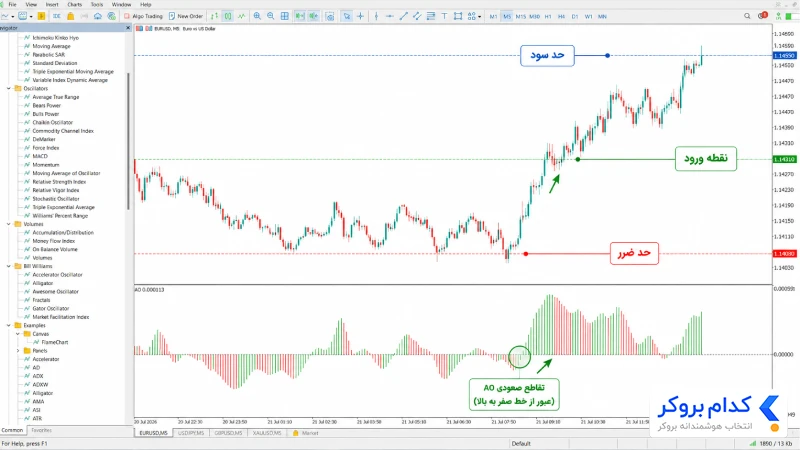
برای معامله با اندیکاتور AO، ابتدا باید جهت کلی حرکت قیمت روی نمودار مشخص شود و سپس عبور میلههای اندیکاتور از خط صفر بهعنوان تاییدیه بررسی شود. در یک سناریوی خرید، قیمت باید ساختار صعودی داشته باشد و پس از یک اصلاح کوتاه، مجددا نشانههای ادامه حرکت رو به بالا را نشان دهد.

زمانی که میلههای اندیکاتور AO از زیر خط صفر عبور میکنند و بالای آن تثبیت میشوند میتوان پس از بسته شدن کندل تاییدیه وارد معامله خرید شد. حد ضرر زیر آخرین کف معتبر یا ناحیهای قرار میگیرد که شکست آن ساختار صعودی را از بین میبرد و حد سود نیز روی مقاومت بعدی تعیین میشود.
مزایا و معایب اندیکاتور AO
اندیکاتور AO نیز مانند سایر اندیکاتورها در کنار مزایای خود، معایبی دارد که ضروری است هر معاملهگری آنها را در نظر بگیرد. آشنایی همزمان با مزایا و معایب این اندیکاتور کمک میکند تا از سیگنالهای آن به شکل منطقی استفاده شود و تصمیمهای معاملاتی صرفا براساس خروجی این اندیکاتور گرفته نشوند.
مزایای اندیکاتور AO
مزایای این اندیکاتور شامل:
- نمایش ساده قدرت حرکت قیمت؛
- تشخیص تغییرات احتمالی روند؛
- شناسایی واگرایی؛
- قابل استفاده در بازارهای مختلف؛
- امکان ترکیب با ساختار قیمت.
معایب اندیکاتور AO
معایب این اندیکاتور عبارتست از:
- تاخیر در نمایش تغییرات قیمت؛
- عملکرد ضعیف در بازار رنج؛
- خطای بیشتر در تایمفریمهای پایین؛
- ثابت بودن دورههای محاسباتی در نسخه متاتریدر.
خلاصه مقاله آموزش اندیکاتور ao
اندیکاتور AO میتواند دید دقیقتری نسبت به قدرت فعلی بازار و احتمال ادامه یا کاهش شتاب حرکت قیمت ارائه دهد. بهترین کاربرد این اندیکاتور زمانی است که نتیجه آن در کنار ساختار بازار، سطوح مهم و تاییدیه کندلی بررسی شود. عبور میلهها از خط صفر، تغییر رنگ هیستوگرام و واگراییها در این اندیکاتور زمانی اعتبار بیشتری دارند که با رفتار قیمت همجهت باشند. بنابراین اندیکاتور AO بیشتر نقش تاییدیه را دارد و نباید بهتنهایی مبنای ورود به معاملات قرار گیرد.
نحوه نصب اندیکاتور AO
پس از دریافت فایل اندیکاتور، باید آن را در پوشه مربوط به اندیکاتورهای متاتریدر قرار دهید تا در بخش Navigator شناسایی و روی نمودار اجرا شود. مراحل نصب بهترتیب زیر است:
- فایل اندیکاتور را دریافت کنید: فایل دانلودشده ممکن است بهصورت فشرده باشد؛ در این حالت ابتدا آن را از حالت ZIP یا RAR خارج کنید.
- فرمت فایل را بررسی کنید: فایلهای EX4 و MQ4 مربوط به متاتریدر ۴ و فایلهای EX5 و MQ5 مربوط به متاتریدر ۵ هستند.
- پوشه دادههای متاتریدر را باز کنید: از منوی بالای پلتفرم وارد بخش File شوید و گزینه Open Data Folder را انتخاب کنید.
- فایل را در پوشه Indicators قرار دهید: در متاتریدر ۴ مسیر MQL4 > Indicators و در متاتریدر ۵ مسیر MQL5 > Indicators را باز کرده و فایل اندیکاتور را در آن کپی کنید.
- فهرست اندیکاتورها را بهروزرسانی کنید: متاتریدر را ببندید و دوباره اجرا کنید یا در پنجره Navigator روی بخش Indicators کلیک راست کرده و گزینه Refresh را بزنید.
- اندیکاتور را روی نمودار اجرا کنید: نام اندیکاتور بوم هانتر پرو را در بخش Indicators پیدا کرده و آن را با ماوس روی نمودار موردنظر بکشید.
- تنظیمات را تأیید کنید: پارامترهای بخش Inputs و رنگهای نمایش را بررسی کرده و با انتخاب گزینه OK، اندیکاتور را روی نمودار فعال کنید.