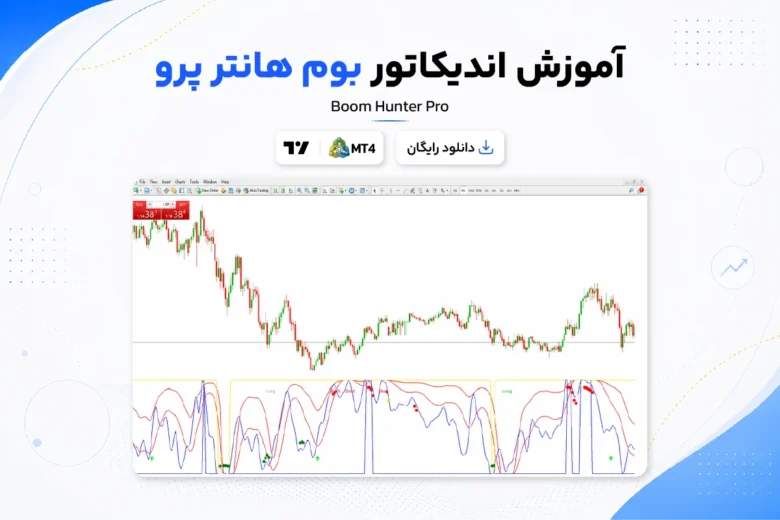
اندیکاتور بوم هانتر پرو ابزاری تحلیلی برای تشخیص جهت روند و قدرت حرکت قیمت است که نویزهای بازار را بهطور موثری فیلتر میکند. این اندیکاتور با ترکیب اسیلاتور مرکز ثقل (COG) و سیستمهای تشخیص زودهنگام، تغییرات مومنتوم را در قالب موجها و نشانههای رنگی روی نمودار نمایش میدهد. معاملهگران با استفاده از این اندیکاتور میتوانند ضعف روند و نواحی احتمالی چرخش بازار را سریعتر شناسایی کنند.
اندیکاتور بوم هانتر پرو چیست؟
اندیکاتور بوم هانتر پرو (Boom Hunter Pro) برای بررسی جهت روند و مومنتوم قیمت در نمودار است. این اندیکاتور با ترکیب سیستم تشخیص زودهنگام روند، اسیلاتور مرکز ثقل قیمت و فیلترهای کاهش نویز، تغییرات مومنتوم را در قالب خطوط، موجها و علامتهای رنگی نمایش میدهد. معاملهگر میتواند از این نشانهها برای شناسایی ضعف روند، احتمال تغییر جهت و بررسی موقعیتهای ورود و خروج استفاده کند.
اندیکاتور بوم هانتر پرو چگونه کار میکند؟
اندیکاتور بوم هانتر پرو ابتدا نوسانات نامرتبط و نویزهای کوتاهمدت را حذف میکند و سپس قدرت و جهت حرکت باقیمانده را در قالب چند موج نمایش میدهد. موج اصلی همراه با خط سیگنال، تغییر مومنتوم را نشان میدهد. موج قرمز برای بررسی شرایط کلی حرکت و خطوط زرد و آبی برای شناسایی نواحی افراطی قیمت به کار میروند. تقاطع موج اصلی با خط سیگنال میتواند نشانه اولیه تغییر جهت باشد.
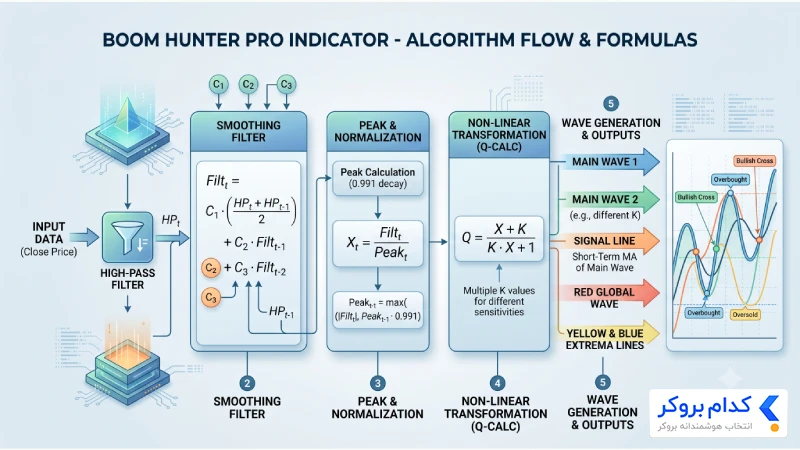
محاسبات اندیکاتور در چند مرحله انجام میشود. ابتدا با فیلتر بالاگذر، بخشهای کماهمیت حرکت قیمت حذف میشوند. خروجی آن سپس وارد فیلتر هموارساز میشود تا نوسانات اضافی کاهش پیدا کنند. در مرحله بعد، بیشترین مقدار فیلترشده با ضریب کاهشی ۰.۹۹۱ محاسبه و دادهها نرمالسازی میشوند. در نهایت، مقدار نرمالشده با فرمول زیر به خطوط اصلی اندیکاتور تبدیل میشود.
پارامتر K میزان انحناء و حساسیت خط را تعیین میکند و به همین دلیل دو مقدار متفاوت از K، دو خط با واکنش متفاوت میسازند. نزدیکشدن یا عبور این خطوط از یکدیگر، تغییر قدرت حرکت قیمت را نشان میدهد. خط سیگنال نیز از میانگین کوتاهمدت موج اصلی ساخته میشود تا تقاطعهای صعودی و نزولی واضحتر دیده شوند.
بیشتر بخوانید: اندیکاتور PPO
تنظیمات اندیکاتور بوم هانتر پرو
بخش Inputs در نسخه متاتریدر اندیکاتور بوم هانتر پرو برای کنترل نحوه نمایش خطوط، حساسیت موجها، تشخیص شکست سطوح و مدیریت هشدارها استفاده میشود. تنظیمات پیشفرض این نسخه شامل دورههای ۶، ۲۷ و ۱۱ برای بخشهای اصلی محاسبات است. بهتر است قبل از تغییر پارامترها، عملکرد تنظیمات جدید را روی نماد و تایمفریم موردنظر بکتست کنید.
- Show Fibonacci Lines: خطوط مرجع فیبوناچی را روی خروجی اندیکاتور فعال یا غیرفعال میکند.
- Show Entry and Exit Points: نقاط پیشنهادی ورود و خروج را نمایش میدهد.
- Square Line: خطوط عمودی و افقی مربوط به محدودهها و سیگنالهای اندیکاتور را فعال میکند.
- Show Downward Boom Line: خط مرتبط با حرکت یا سیگنال نزولی را نمایش میدهد.
- Show Long Entries / Show Short Entries: نمایش سیگنالهای خرید و فروش را بهصورت جداگانه کنترل میکنند.
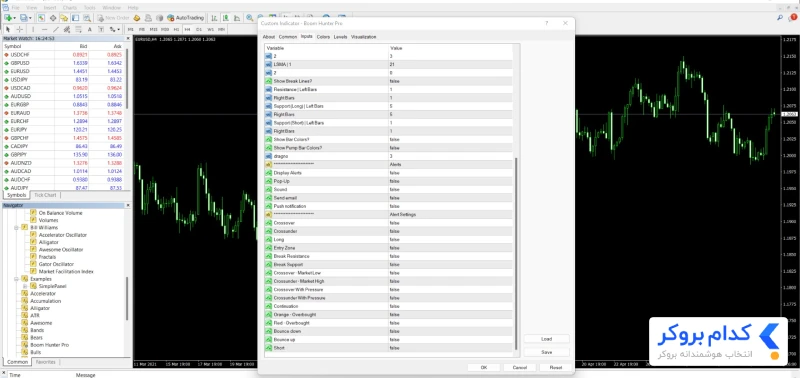
در بخش نخست محاسبات، مقدار LPPeriod = ۶ میزان حساسیت موج اصلی را تعیین میکند. کاهش این عدد واکنش اندیکاتور را سریعتر میکند اما احتمال افزایش نویز نیز وجود دارد. گزینه K1 = ۰ در شکلدهی موج نقش دارد و Trigger Length = ۲ دوره خط تریگر را مشخص میکند. افزایش Trigger Length باعث هموارترشدن خط و کاهش تعداد تقاطعها میشود.
بخش دوم با تنظیمات LPPeriod2 = ۲۷، K1 = ۰.۸ و K2 = ۰.۳ موج کندتر اندیکاتور را تشکیل میدهد و برای بررسی وضعیت کلی مومنتوم کاربرد دارد. بخش سوم نیز با مقادیر LPPeriod3 = ۱۱، K1 = ۰.۹۹ و K3 = -۰.۹۹ محدودههای بالایی و پایینی موج را مشخص میکند و در شناسایی شرایط افراطی قیمت مؤثر است. گزینههای Size = ۶۰ و Y axis = ۵۰ اندازه و محل نمایش اجزای گرافیکی اندیکاتور را کنترل میکنند. همچنین Line Color رنگ خط مربوطه را تعیین میکند که در تنظیمات پیشفرض روی زرد قرار دارد.
تنظیمات بخش WT شامل مقادیر ۹، ۶ و ۳ است و برای محاسبه موج کوتاهمدت و خط سیگنال استفاده میشود. بخش LSMA نیز با مقدار پیشفرض ۲۱ برای هموارسازی حرکت و بررسی روند به کار میرود.
آموزش معامله با اندیکاتور بوم هانتر پرو
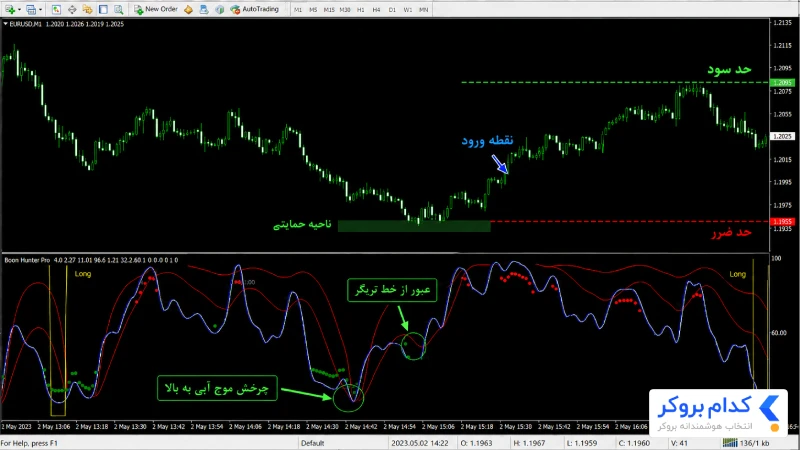
برای دریافت سیگنال خرید، ابتدا منتظر بمانید قیمت به یک ناحیه حمایتی معتبر برسد و موج آبی اندیکاتور از محدوده پایین به سمت بالا حرکت کند. عبور موج اصلی از خط تریگر همراه با نمایش علامت Long یا نقاط سبز میتواند تایید اولیه ورود باشد. معامله پس از بستهشدن یک کندل صعودی انجام میشود، حد ضرر کمی پایینتر از آخرین کف قرار میگیرد و حد سود روی نزدیکترین مقاومت یا سقف قبلی تنظیم میشود.
خلاصه مقاله دانلود اندیکاتور بوم هانتر پرو برای متاتریدر
اندیکاتور بوم هانتر پرو در متاتریدر و تریدینگ ویو با حذف نوسانات نامعتبر، تصویر شفافتری از نوسان و مومنتوم قیمت ارائه میدهد. توصیه میشود برای دستیابی به بالاترین میزان بازدهی، سیگنالهای این اندیکاتور را با ساختار بازار و نواحی کلیدی پرایس اکشن ترکیب کنید. پیش از معامله در حساب اصلی، تنظیمات دورههای اندیکاتور را روی نماد و تایمفریم مدنظر خود بکتست بگیرید و همواره استاپلاس خود را پشت سطوح معتبر قرار دهید تا ریسک معاملات بهدرستی مدیریت شود.