



معرفی اپلیکیشن بروکر کپیتال اکستند و پلتفرمهای معاملاتی
بروکر کپیتال اکستند یکی از کارگزاران بینالمللی فعال در بازار فارکس و CFD است که با هدف ارائه محیطی حرفهای، امن و سریع برای معاملهگران ایجاد شده است. این بروکر با ارائه دو پلتفرم معاملاتی قدرتمند یعنی متاتریدر ۴ و ۵، شرایطی را فراهم کرده تا کاربران بتوانند به سادگی در بازارهای مختلف از جمله فارکس، شاخصها، فلزات گرانبها، انرژیها و کریپتو فعالیت کنند.

پلتفرمهای معاملاتی کپیتال اکستند از جمله MT4 و MT5 برای کاربران سیستمعاملهای ویندوز، مک، اندروید و iOS در دسترس هستند. این نرمافزارها به گونهای طراحی شدهاند که معاملهگران بتوانند به آسانی نمودارها را تحلیل کرده، سفارشات خود را ثبت و مدیریت کرده و با سرعت بالا معاملات خود را اجرا کنند.
بیشتر بخوانید: ریبیت بروکر کپیتال اکستند
دانلود نرم افزار کپیتال اکستند
در حال حاضر بروکر کپیتال اکستند نرمافزار یا اپلیکیشن اختصاصی جداگانه برای معاملهگری ارائه نکرده است. با این حال، تمام خدمات معاملاتی این بروکر از طریق دو پلتفرم قدرتمند MetaTrader ۴ و MetaTrader ۵ در دسترس کاربران قرار دارد. این دو نرمافزار رسمیترین و مطمئنترین ابزار برای انجام معاملات در حسابهای کپیتال اکستند هستند و روی تمام دستگاهها قابل اجرا میباشند. بنابراین برای شروع فعالیت در کپیتال اکستند، کاربران ابتدا باید در وبسایت رسمی بروکر ثبتنام کنند و سپس دانلود متاتریدر ۴ کپیتال اکستند یا نسخه پنجم آن را شروع کنند.
راهنمای ثبت نام و دانلود نرمافزار بروکر کپیتال اکستند
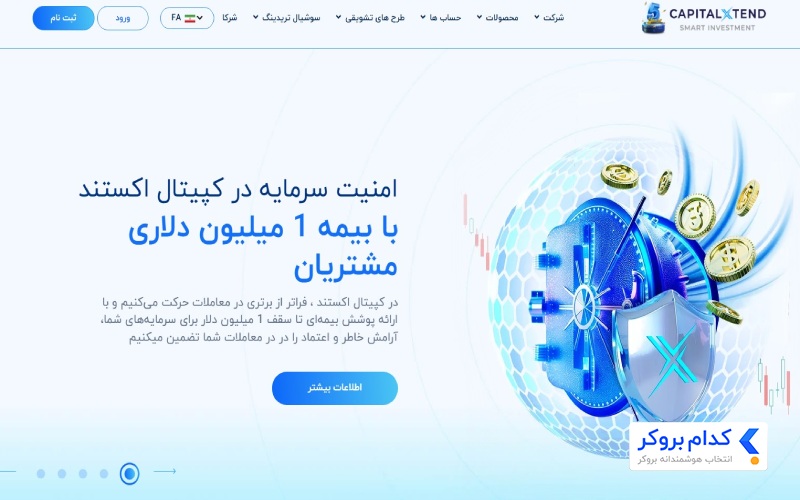
- ورود به وبسایت کپیتال اکستند: ابتدا به وبسایت رسمی بروکر مراجعه کرده و در صورتی که قبلاً در این بروکر حساب کاربری نداشتهاید، گزینه «ثبتنام» و در صورتی که قبلاً در این مجموعه ثبتنام کردهاید، روی گزینه «ورود» کلیک کنید؛

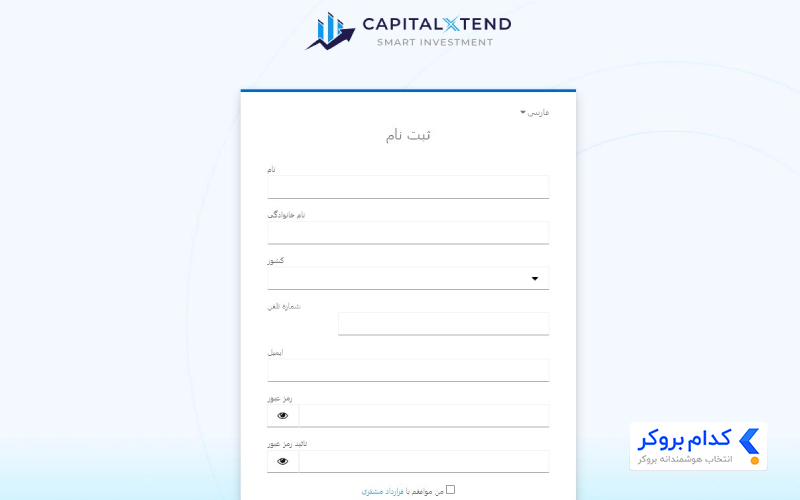
صفحه اول بروکر کپیتال اکستند - تکمیل فرم ثبتنام: اطلاعات شخصی مانند نام و نام خانوادگی، ایمیل، شماره تماس و کشور محل اقامت را وارد کرده و رمز عبور خود را تعیین کنید؛
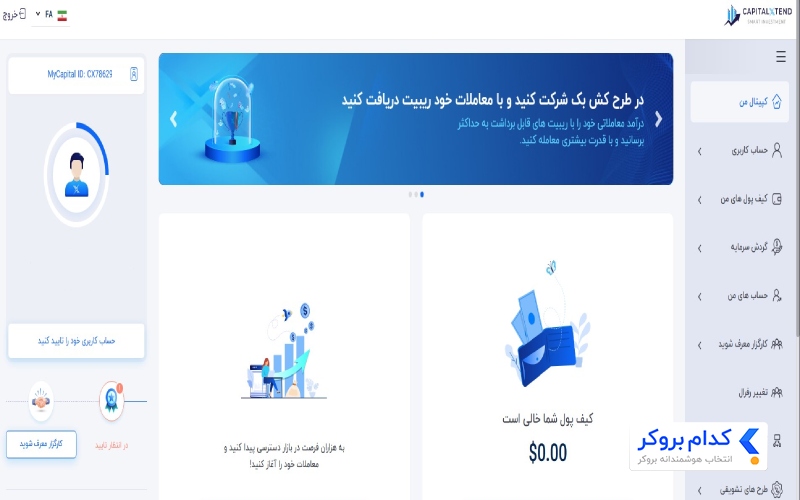
ثبت نام در کپیتال اکستند - تایید حساب کاربری: پس از ثبتنام، برای فعالسازی حساب نیاز است ایمیل ارسالشده از جانب بروکر را تایید کرده تا وارد داشبورد معاملاتی خود در کپیتال اکستند شوید؛
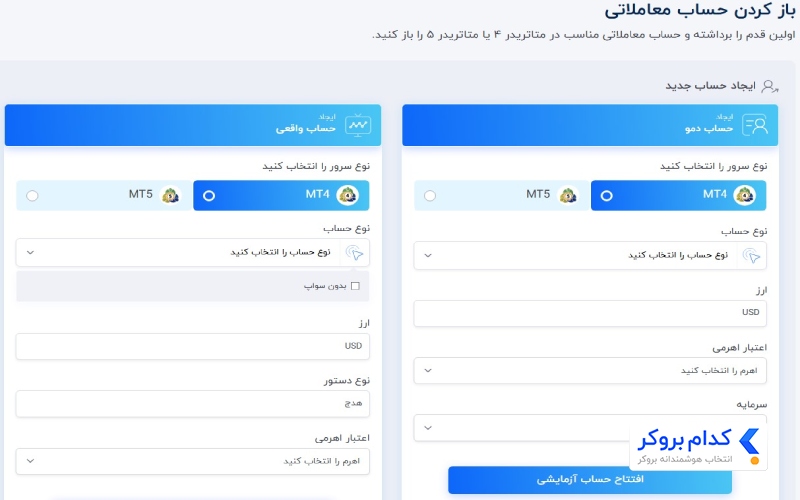
داشبورد معاملاتی کپیتال اکستند - انتخاب نوع حساب معاملاتی: پس از تایید حساب و از طریق بخش حسابهای من و سپس افتتاح حساب، یکی از حسابهای معاملاتی مانند Standard، ECN، Pro ECN یا Platinum را انتخاب کنید؛
حساب های معاملاتی کپیتال اکستند - دریافت اطلاعات ورود به متاتریدر: پس از ایجاد حساب، نام کاربری و رمز عبور متاتریدر برای شما صادر میشود. این اطلاعات را در نرمافزار متاتریدر ۴ یا ۵ وارد نمایید تا به سرور بروکر متصل شوید.
نحوه نصب و راهاندازی نرمافزار کپیتال اکستند
همانطور که گفته شد، اپلیکیشن رسمی کپیتال اکستند هنوز در حال توسعه است، بنابراین برای دسترسی به حساب معاملاتی، باید از نرمافزارهای MetaTrader ۴ یا MetaTrader ۵ استفاده کنید. مراحل نصب به این صورت است:
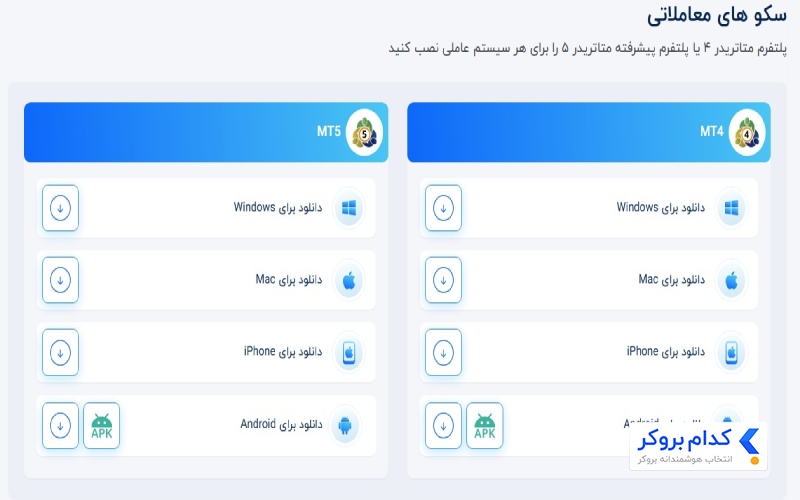
- نسخه مورد نظر متاتریدر (۴ یا ۵) را متناسب با سیستمعامل خود دانلود کنید؛
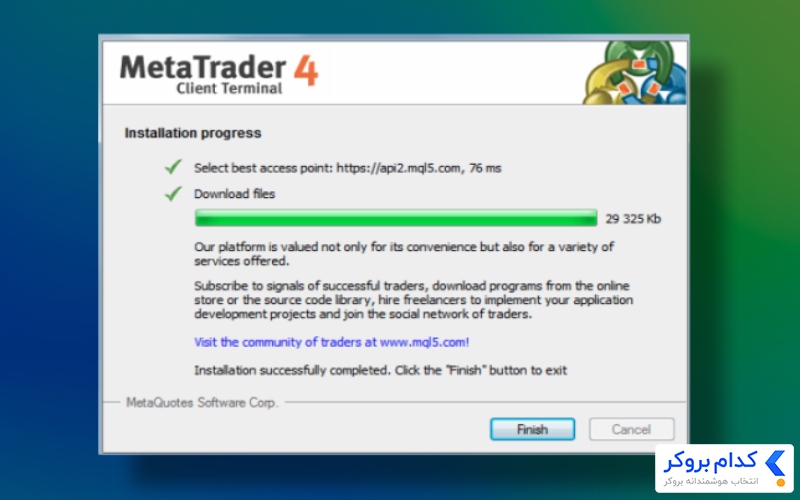
پلتفرم های معاملاتی کپیتال اکستند - فایل نصبشده را اجرا کرده و دستورالعملها را دنبال کنید تا برنامه روی سیستم نصب شود؛
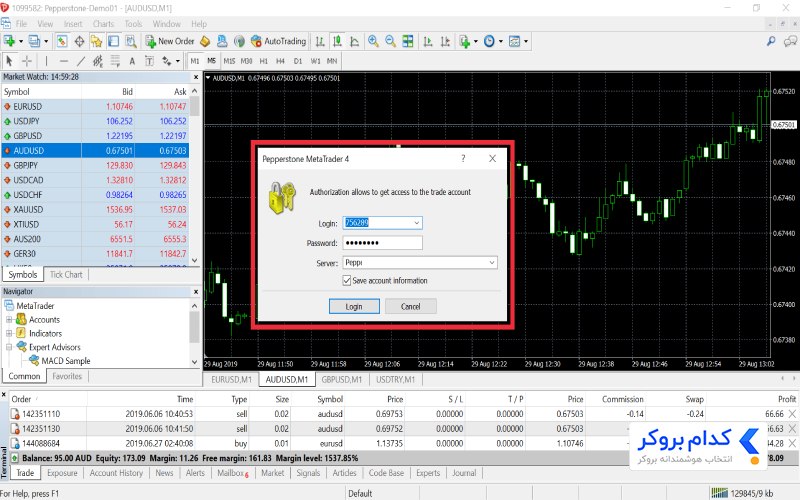
نصب متاتریدر - پس از نصب، نرمافزار را باز کنید و از منوی «File»، گزینه Login to Trade Account را انتخاب نمایید؛
- در پنجره بازشده، نام کاربری، رمز عبور و سرور کپیتال اکستند را وارد کنید؛
ورود به متاتریدر ۴ - پس از اتصال موفق، حساب شما فعال میشود و میتوانید شروع به معامله کنید.
بیشتر بخوانید: آموزش واریز و برداشت در بروکر کپیتال اکستند
دانلود متاتریدر ۴ کپیتال اکستند
بروکر کپیتال اکستند از پلتفرم متاتریدر ۴ که محبوبترین نرمافزار معاملاتی در جهان است، پشتیبانی میکند. اگر به دنبال محیطی ساده، سریع و دقیق برای انجام معاملات در بازار فارکس و CFD در فارکس هستید، متاتریدر ۴ بهترین گزینه برای شروع است. کاربران CapitalXtend میتوانند با دانلود متاتریدر ۴ کپیتال اکستند برای سیستمعاملهای مختلف، مستقیماً به حساب معاملاتی خود متصل شوند و معاملات خود را انجام دهند.
لینک دانلود مستقیم متاتریدر ۴ برای ویندوز و مک
در حال حاضر، متاتریدر ۴ از طریق وبسایت رسمی کپیتال اکستند برای سیستمعاملهای مختلف قابل دانلود است. بسته به دستگاه خود، میتوانید نسخه مناسب را انتخاب کنید:
نکته مهم: برای اطمینان از اتصال صحیح به سرورهای کپیتال اکستند، هنگام ورود در متاتریدر گزینه CapitalXtend-Live یا CapitalXtend-Demo را انتخاب کنید.
لینک دانلود مستقیم متاتریدر ۴ برای اندروید و iOS
کاربران موبایل میتوانند به راحتی از طریق گوشی هوشمند خود به حساب معاملاتی کپیتال اکستند دسترسی داشته باشند. اپلیکیشن متاتریدر ۴ برای هر دو سیستمعامل اندروید و iOS در دسترس است و تمام امکانات نسخه دسکتاپ را در قالبی سادهتر ارائه میدهد. با نصب این برنامه میتوانید معاملات خود را در هر زمان و مکان انجام دهید، نمودارها را بررسی کنید، سفارشات را مدیریت کرده و اعلانهای معاملاتی را به صورت لحظهای دریافت نمایید.
ویژگیها و مزایای متاتریدر ۴ در کپیتال اکستند
استفاده از متاتریدر ۴ در بروکر کپیتال اکستند مزایای متعددی دارد که آن را به انتخاب اول بسیاری از معاملهگران تبدیل کرده است. از جمله مهمترین این ویژگیها میتوان به موارد زیر اشاره کرد:
- اجرای سریع معاملات بدون تاخیر؛
- پشتیبانی از معاملات خودکار (Expert Advisor) برای استراتژیهای الگوریتمی؛
- بیش از ۳۰ اندیکاتور تکنیکال و ابزار ترسیمی داخلی؛
- امکان افزودن اندیکاتورهای سفارشی؛
- دسترسی به تاریخچه کامل معاملات و گزارشهای دقیق عملکرد؛
- رابط کاربری ساده و مناسب برای معاملهگران مبتدی و حرفهای؛
- پشتیبانی از چندین زبان از جمله فارسی؛
- امنیت بالا در انتقال دادهها و رمزگذاری ارتباطات معاملاتی.
به طور کلی، MT4 در کپیتال اکستند ترکیبی از سادگی، سرعت و دقت را ارائه میدهد که برای اجرای استراتژیهای معاملاتی در هر سطحی ایدهآل است.
آموزش نصب و راهاندازی متاتریدر ۴ کپیتال اکستند
نصب متاتریدر ۴ کپیتال اکستند بسیار ساده است. کافیست مراحل زیر را دنبال کنید:
- دانلود نرمافزار: نسخه ویندوز یا مک را از صفحه رسمی کپیتال اکستند دانلود کنید؛
- اجرای فایل نصبی: پس از دانلود، فایل Setup را باز کرده و مراحل نصب را تا پایان دنبال کنید؛
- اجرای برنامه: پس از نصب، نرمافزار متاتریدر ۴ را اجرا کنید؛
- ورود به حساب معاملاتی: از منوی بالا، گزینه File و سپس Login to Trade Account را انتخاب کنید؛
- وارد کردن اطلاعات حساب: نام کاربری ، رمز عبور و سرور (CapitalXtend-Live یا CapitalXtend-Demo) را وارد کنید؛
- اتصال موفق و شروع معامله: پس از اتصال موفق، موجودی حساب و نمادهای معاملاتی نمایش داده میشوند و شما میتوانید معاملات خود را آغاز کنید.
نکته کاربردی: اگر هنگام ورود با خطای “Invalid Account” یا “No Connection” مواجه شدید، نام سرور را بررسی کرده و از اتصال اینترنت مطمئن شوید.
بیشتر بخوانید: کپی ترید در بروکر کپیتال اکستند
دانلود متاتریدر ۵ کپیتال اکستند
پلتفرم متاتریدر ۵، نسل جدید نرمافزار معاملاتی متاتریدر است که توسط بروکر کپیتال اکستند ارائه میشود. این نسخه نسبت به متاتریدر ۴ امکانات تحلیلی پیشرفتهتر، ابزارهای بیشتر و سرعت اجرای بالاتری دارد. با دانلود متاتریدر ۵ کپیتال اکستند، معاملهگران میتوانند به بیش از صدها دارایی از جمله جفتارزهای فارکس، شاخصها، کالاها، فلزات و ارزهای دیجیتال دسترسی داشته باشند.
لینک دانلود مستقیم متاتریدر ۵ برای ویندوز، مک و موبایل
بروکر کپیتال اکستند برای سهولت دسترسی معاملهگران، نسخههای مختلف MT5 را برای پلتفرمهای گوناگون در دسترس قرار داده است:
آموزش نصب و راهاندازی متاتریدر ۵
نصب و اجرای متاتریدر ۵ کپیتال اکستند مشابه نسخه ۴ است با این تفاوت که ظاهر مدرنتر و گزینههای تحلیلی بیشتری دارد. مراحل نصب به شکل زیر است:
- دانلود نرمافزار: نسخه متناسب با سیستمعامل خود را از صفحه رسمی کپیتال اکستند دانلود کنید؛
- نصب برنامه: فایل نصبشده را باز کرده و دستورالعملها را تا پایان دنبال کنید. (در مک، ممکن است نیاز باشد اجازه نصب از منوی تنظیمات سیستم داده شود.)؛
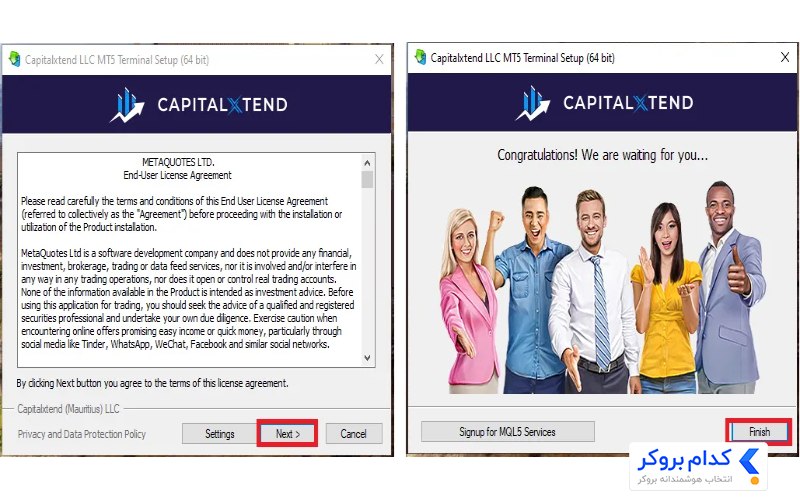
- اجرای برنامه و ورود: نرمافزار را اجرا کرده و از منوی بالای صفحه، گزینه File و سپس Login to Trade Account را انتخاب کنید؛
- وارد کردن اطلاعات حساب: در پنجره باز شده، نام کاربری ، رمز عبور و سرور کپیتال اکستند را وارد کنید؛
- اتصال موفق به حساب معاملاتی: پس از ورود موفق، نمادهای معاملاتی، نمودارها و موجودی حساب در محیط MT5 نمایش داده میشوند؛
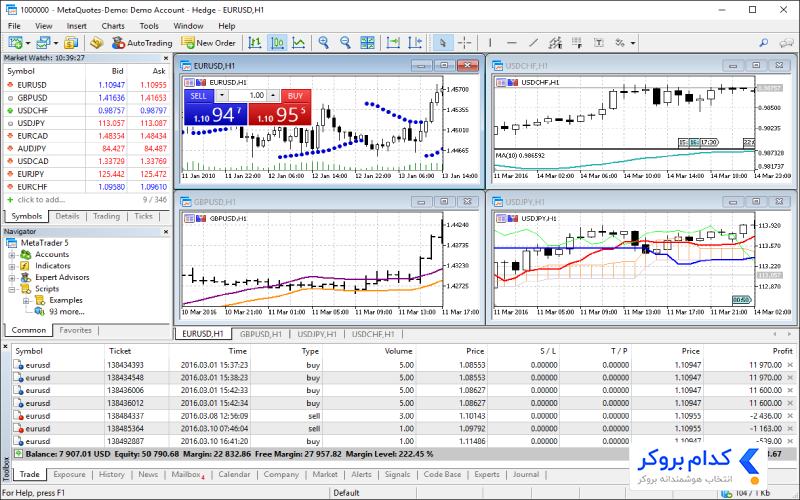
- شروع معامله: حالا میتوانید سفارشات خرید و فروش خود را ثبت کرده، نمودارها را تحلیل کنید و حتی از اکسپرتها (EA) برای معاملات خودکار بهره ببرید.
بیشتر بخوانید: بونوس بروکر کپیتال اکستند
ویژگی ها و تفاوت های متاتریدر ۵ نسبت به متاتریدر ۴
هرچند هر دو نسخه متاتریدر توسط شرکت MetaQuotes توسعه داده شدهاند اما متاتریدر ۵ نسخهای پیشرفتهتر و توسعهیافتهتر از MT4 محسوب میشود. بروکر کپیتال اکستند هر دو پلتفرم را برای معاملهگران خود ارائه میدهد تا کاربران با توجه به نیاز و استراتژی معاملاتیشان بتوانند یکی از آنها را انتخاب کنند. مهمترین تفاوتها و ویژگیهای MT5 نسبت به MT4 در کپیتال اکستند عبارتاند از:
- تعداد بیشتر تایمفریمها: در MT5 بیش از ۲۰ تایمفریم مختلف وجود دارد، در حالیکه MT4 تنها ۹ تایمفریم دارد؛
- تقویم اقتصادی داخلی: MT5 یک تقویم اقتصادی زنده دارد که به صورت مستقیم در پلتفرم نمایش داده میشود؛
- امکان اجرای چند سری معاملات همزمان: مناسب برای معاملهگران حرفهای با استراتژیهای متنوع؛
- عمق بازار: نمایش سفارشات در سطوح مختلف قیمتی؛
- زبان برنامهنویسی MQL5: نسبت به MQL4 سریعتر، قویتر و با قابلیتهای پیشرفتهتر است؛
- بهبود در اجرای سفارشات و سرعت سرور: در کپیتال اکستند، MT5 با سرورهای بهینهتر اجرا میشود؛
در مجموع اگر به دنبال سرعت بالاتر، ابزارهای تحلیلی بیشتر و امکانات پیشرفتهتر هستید، متاتریدر ۵ کپیتال اکستند گزینه مناسبتری است اما اگر محیط سادهتر و سبکتر را ترجیح میدهید، MT4 همچنان انتخابی مطمئن است.
اتصال حساب معاملاتی به نرم افزار
برای اتصال حساب معاملاتی کپیتال اکستند به متاتریدر ۴ یا ۵، کافیست مراحل زیر را دنبال کنید:
- اجرای نرمافزار: برنامه متاتریدر را در دستگاه خود باز کنید؛
- انتخاب گزینه ورود به حساب: از منوی بالای صفحه، مسیر File و سپس Login to Trade Account را انتخاب کنید؛
- وارد کردن اطلاعات حساب: در بخش Login، شماره حساب معاملاتی خود را وارد کنید. در بخش Password نیز رمز عبور دریافتی از بروکر را بنویسید. علاوه بر این در قسمت Server، یکی از گزینههای زیر را انتخاب کنید:
- CapitalXtend-Live (برای حساب واقعی)؛
- CapitalXtend-Demo (برای حساب آزمایشی).
- ورود و تایید اتصال: اگر اطلاعات درست باشند، در قسمت پایین نرمافزار عبارت “Connected” یا درصد ارسال و دریافت داده ظاهر میشود؛
- بررسی موجودی و نمادها: پس از ورود موفق، لیست نمادهای معاملاتی و موجودی حساب شما نمایش داده میشود.
نکات مهم هنگام معامله در متاتریدر کپیتال اکستند
برای تجربهای حرفهای و امنتر هنگام معامله در پلتفرم کپیتال اکستند، رعایت چند نکته ضروری است:
- همیشه قبل از ورود به معامله، اتصال اینترنت و سرور را بررسی کنید؛
- از بروزرسانیهای جدید متاتریدر استفاده کنید تا از باگها و خطاهای احتمالی جلوگیری شود؛
- در صورت استفاده از Expert Advisor (ربات معاملهگر)، ابتدا آن را روی حساب دمو تست کنید؛
- حتماً از قابلیت حد ضرر و حد سود استفاده کنید تا ریسک معامله کنترل شود؛
- در هنگام انتشار اخبار مهم اقتصادی، از حجم معاملات بالا خودداری کنید، چون نوسانات ممکن است باعث اسلیپیج شود؛
- برای امنیت بیشتر، رمز عبور حساب معاملاتی خود را به صورت دورهای تغییر دهید.
بیشتر بخوانید: حساب پم بروکر کپیتال اکستند
رفع مشکلات رایج هنگام دانلود و نصب
در زمان دانلود یا نصب متاتریدر ۴ و ۵ کپیتال اکستند ممکن است برخی کاربران با خطاهایی مواجه شوند. در ادامه راهحل متداولترین مشکلات را میخوانید:
| مشکل رایج | علت احتمالی | راه حل پیشنهادی |
| فایل Setup اجرا نمیشود | محدودیت امنیتی سیستم | با کلیک راست روی فایل و انتخاب Run as Administrator، نصب را انجام دهید. |
| خطای “No Connection” | وارد کردن اشتباه نام سرور | بررسی کنید که سرور CapitalXtend-Live یا CapitalXtend-Demo انتخاب شده باشد. |
| عدم ورود به حساب | رمز یا Login اشتباه | از ایمیل تایید حساب خود اطلاعات صحیح را کپی کنید. |
| نمایش ندادن نمادها | فیلتر شدن نمادها در Market Watch | در پنجره Market Watch کلیک راست کرده و گزینه Show All را انتخاب کنید. |
| قطع اتصال مکرر | اینترنت ضعیف یا VPN | اتصال اینترنت خود را تغییر دهید و از VPN استفاده نکنید. |
جمع بندی نهایی
اگر قصد ورود به بازار فارکس را دارید، بروکر کپیتال اکستند با ارائه دو پلتفرم حرفهای متاتریدر ۴ و ۵ گزینهای مطمئن برای شروع است. از طریق دانلود متاتریدر ۴ کپیتال اکستند یا نسخه جدیدتر MT5، میتوانید به سادگی به حساب معاملاتی خود متصل شوید و معامله خود را در محیطی امن، سریع و دقیق انجام دهید. تنها کافیست پلتفرم مناسب سیستمعامل خود را انتخاب، نصب و با اطلاعات حساب وارد شوید تا تجربهای حرفهای از ترید داشته باشید.