خط کش متاتریدر + آموزش فعالسازی ابزار خط کش در متاتریدر ۴ و ۵
 نویسنده
حسین بنی هاشمی
حسین بنی هاشمی فعالیت خود در زمینه بازار های مالی را از سال ۱۴۰۱ آغاز کرد. عمده فعالیت او در زمینه فارکس با تمرکز بر روی پراپفرم ها است. مرز باریک فهم و درک مارکت از نگاه او عاملی به نام تجربه است که برداشت های متعددش از پراپفرم های مختلف مهر تاییدی بر این ادعا است.
ویراستار
محمد امین احمدی

از دنیای صفر و یک به بازارهای مالی قدم گذاشتم، جایی که علاقهام به ارزهای دیجیتال، به یک چالش جذاب و مسیر رشد تبدیل شد. در این مسیر، به تولید محتوا تخصصی میپردازم و با تحلیلهای تکنیکال و فاندامنتال بازار ارز دیجیتال و فارکس به دنبال درک عمیقتر روندها، شناسایی فرصتها و به اشتراکگذاری دانشی کاربردی با مخاطبان هستم.
آخرین بهروزرسانی
تاریخ انتشار
ابزار خط کش در متاتریدر، یکی از ابزارهای کاربردی برای بررسی دقیق قیمت، زمان، تعداد کندلها و اندازهگیری فاصله میان دو نقطه روی نمودار استفاده میشود. مزیت رقابتی استفاده از خط کش در متاتریدر ۵ نسبت به متاتریدر ۴، بررسی درصد تغییرات قیمت بین دو نقطه از نمودار است. برای استفاده از این امکان در هر دو پلتفرم متاتریدر ۴ و ۵ کافی است از میانبر Ctrl + F استفاده کنید.
زمان مطالعه: ۴ دقیقه
نحوه فعال کردن خط کش در متاتریدر ۴ و ۵
ابزار خط کش متاتریدر یا Crosshair بهصورت پیشفرض در متاتریدر ۴ و ۵ وجود دارد و برای استفاده از آن نیازی به نصب ابزار جداگانه نیست. برای فعال کردن این ابزار دو راه وجود دارد که روش اول استفاده از کلید میانبر Ctrl + F و روش دوم انتخاب آیکن Crosshair (نشانگر صلیبی) از نوار ابزار متاتریدر است. در ادامه، هر دو روش فعالسازی این ابزار را بررسی میکنیم.
فعال کردن خط کش در متاتریدر ۴ و ۵ توسط کلید میانبر
روش فعال کردن ابزار خط کش در متاتریدر ۴ و ۵ یکسان است؛ برای این کار کافی است از میانبر Ctrl + F در متاتریدر خود استفاده کنید. پس از انجام این کار، ابزار خط کش متاتریدر برای شما نمایش داده میشود.
فعال کردن خط کش در متاتریدر ۴ و ۵ از بخش نوار ابزار
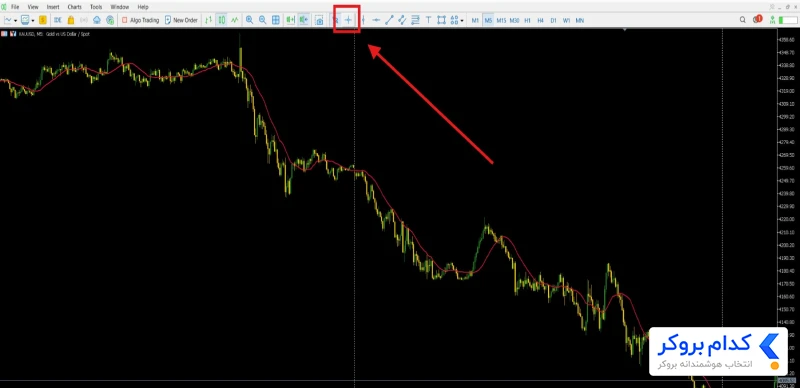
راه دیگری که برای فعال کردن ابزار خط کش در متاتریدر استفاده میشود، انتخاب این ابزار با نام Crosshair از بخش نوار ابزار متاتریدر است. برای اینکار کافی است پس از باز کردن پلتفرم متاتریدر خود از بخش نوار ابزار روی نماد مطابق تصویر زیر کلیک کنید.
برخلاف نحوه یکسان فعال کردن خط کش در متاتریدر ۴ و ۵، پارامترهای ارائه شده ابزار خط کش در متاتریدر ۵ نسبت به متاتریدر ۴ دارای یک مزیت مهم است که در ادامه به بررسی آن میپردازیم.
بیشتر بخوانید: چرا در متاتریدر سفارش ثبت نمیشه
تفاوت های خط کش در متاتریدر ۴ و متاتریدر ۵
تنها تفاوت پارامترهای خروجی خط کش در متاتریدر ۴ و متاتریدر ۵، درصد تغییرات قیمت است که در متاتریدر ۵ میتوان به بررسی این ویژگی پرداخت. در متاتریدر ۴ همانطور که در تصویر زیر قابل مشاهده است، ابزار خط کش به ترتیب از چپ به راست المان های تعداد کندل، میزان تغییرات قیمت برحسب پوینت و میزان قیمت نماد در نقطه دلخواه دوم شما را نمایش میدهد.
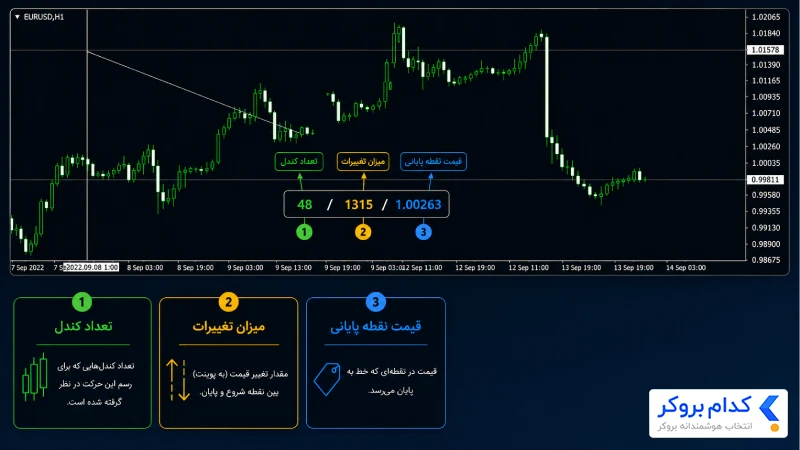
ابزار خط کش در متاتریدر ۵ علاوه بر تمامی مواردی که در متاتریدر ۴ ارائه میدهد، درصد تغییرات قیمت بین دو نقطه دلخواه روی نمودار را نیز نمایش میدهد. همانطور که در تصویر مشاهده میکنید، عدد آخر از سمت چپ بیانگر این پارامتر میباشد.
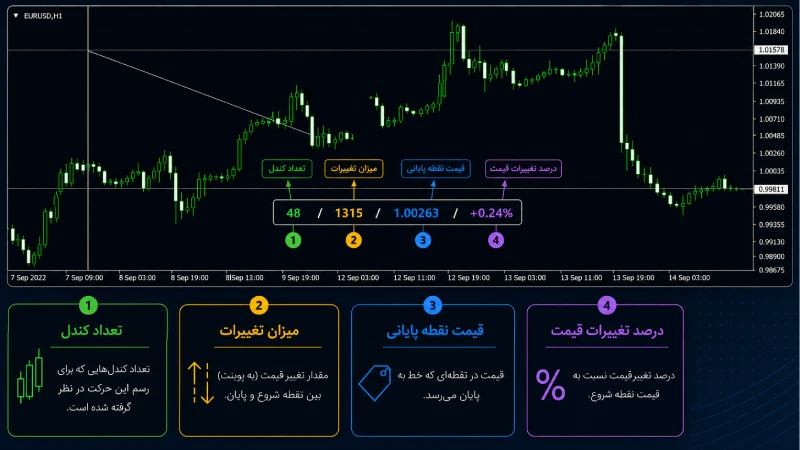
آموزش استفاده از ابزار Ruler در متاتریدر
همانطور که قبلا اشاره شد، در ابتدا برای فعال کردن ابزار خط کش در متاتریدر ۴ و ۵ کافی است از کلید میانبر Ctrl + F استفاده و یا از بخش نوار ابزار روی نماد Crosshair کلیک کنید.
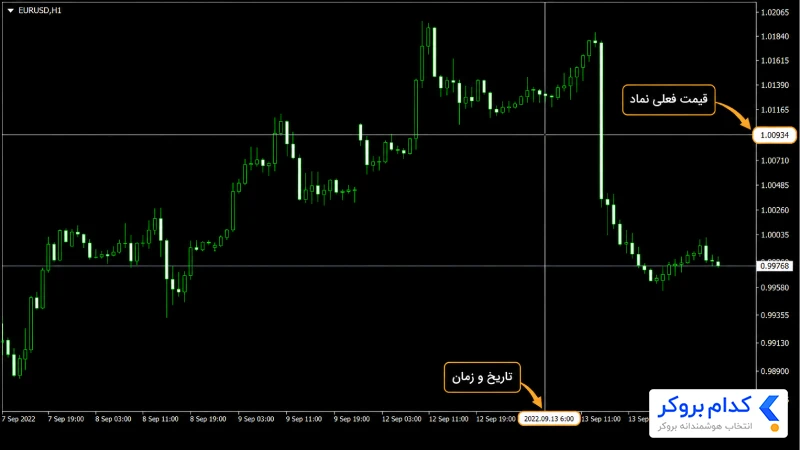
پس از انجام هر یک از این روش ها، ابزار خط کش در پلتفرم متاتریدر شما قابل مشاهده است. با حرکت دادن این ابزار روی نمودار، میتوانید قیمت فعلی نماد را در سمت راست محور افقی و همچنین تاریخ و زمان را در پایین محور عمودی بررسی کنید.
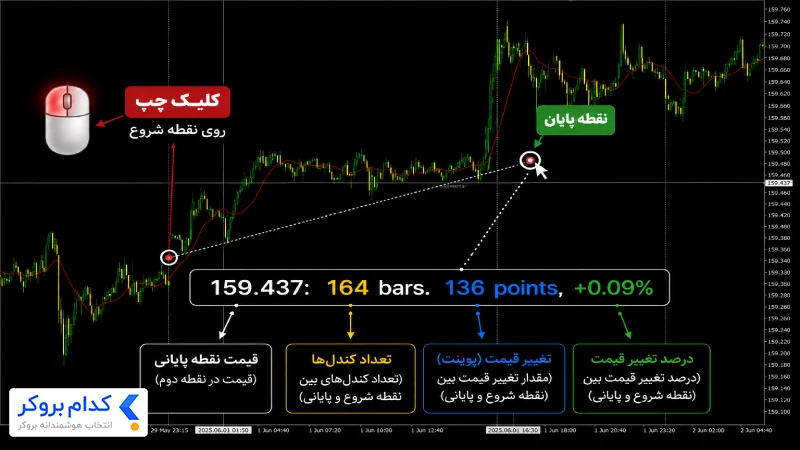
در گام بعدی روی یک نقطه دلخواه روی نمودار کلیک چپ کنید و با نگه داشتن و هدایت ماوس به نقطه دلخواه دیگر، میتوانید پارامتر های خروجی این ابزار را مشاهده کنید.
کاربرد ابزار خط کش در متاتریدر
شاید در نگاه اول تنها کاربرد استفاده از ابزار خط کش در متاتریدر، اندازه گیری اختلاف قیمت بین دو نقطه روی نمودار باشد؛ در حالی که کاربردهای این ابزار چیزی فراتر است از آن است. طبق مستندات رسمی سایت متاتریدر ۵، ابزار Crosshair برای مشاهده دقیق قیمت، زمان و مقدار اندیکاتورها روی نمودار استفاده میشود.
معاملهگران حرفه ای ابزار خط کش در متاتریدر را وسیله ای برای بررسی حرکت و رفتار قیمت در نمودار میدانند. از این رو در ادامه به بررسی دقیق کاربردهای این ابزار برای معاملهگران میپردازیم:
محاسبه فاصله قیمتی بین دو نقطه روی نمودار
یکی از رایجترین کاربردهای خط کش در متاتریدر، اندازهگیری فاصله قیمت از یک نقطه تا نقطه دیگر روی نمودار است. برای مثال، معاملهگر میتواند فاصله بین کف و سقف یک حرکت، فاصله نقطه ورود تا حد ضرر معامله خود و یا فاصله فعلی قیمت تا یک سطح حمایت و مقاومتی را بررسی کند.
بررسی تعداد کندلهای بین دو نقطه از نمودار
یکی دیگر از کاربردهای ابزار خط کش در متاتریدر ۴ و ۵ نشان دادن تعداد کندل ها بین دو نقطه انتخاب شده روی نمودار است. این ویژگی از جهت بررسی مدت زمان شکل گیری یک حرکت قیمتی در نمودار اهمیت دارد. به عنوان مثال، اگر یک حرکت صعودی با ۱۲ کندل شکل گرفته باشد و در ادامه، بیش از ۵۰ درصد آن لگ صعودی با ۳ کندل نزولی اصلاح پیدا کند، معاملهگر با بررسی این شرایط میتواند تصمیم دقیق تری بگیرد.
مشاهده دقیق قیمت و زمان روی نمودار
ابزار خط کش یا Crosshair کمک میکند معاملهگر قیمت دقیق، زمان دقیق و موقعیت کندل موردنظر را روی نمودار بررسی کند. این قابلیت بهخصوص هنگام تحلیل در تایمفریمهای پایین، جایی که کندلها با سرعت بیشتری تشکیل میشوند، کاربرد بیشتری دارد.
کمک به تعیین حد ضرر و حد سود
از جمله کاربردهای عمومی خط کش متاتریدر، میتوان به بررسی فاصله نقطه ورود تا حد ضرر و سود معامله اشاره داشت. معاملهگر میتواند قبل از انجام معاملات خود، فاصله این مقادیر را روی چارت اندازه بگیرد و دید روشنتری نسبت به شرایط معامله خود داشته باشد. البته باید توجه داشت که این ابزار فقط فاصله قیمتی را نشان میدهد و محاسبه میزان حجم یا ریسک معامله باید جداگانه انجام شود.
بررسی کیفیت شکست سطوح مهم
هنگام شکست نواحی حمایتی و مقاومتی، تریدر حرفهای علاوه بر توجه به عبور قیمت از سطح مورد نظر، به مواردی از جمله تعداد کندل های منجر به شکست ناحیه، فاصله قیمت از آن سطح و همچنین شدت و تشخیص شکست معتبر نیز توجه میکند. ابزار خط کش متاتریدر به معامله گران این امکان را میدهد تا به بررسی موارد ذکر شده بپردازند.
بررسی عمق حرکات اصلاحی
یکی از معیار های کلیدی در ارزیابی قدرت یک روند، بررسی حرکات اصلاحی آن روند است. با استفاده از ابزار خط کش در متاتریدر میتوان اندازه حرکت اصلی و سپس میزان اصلاح قیمت آن را اندازه گیری کرد. به طور کلی اگر میزان اصلاح های قیمتی نسبت به حرکات اصلی عمیق تر باشد، ممکن است نشانه ای از ضعف روند باشد.
بیشتر بخوانید: چگونه گزینه one click trading را فعال کنیم
اشتباهات رایج استفاده از ابزار خط کش متاتریدر
در نگاه اول ممکن است ابزار خط کش در متاتریدر را وسیله ای بسیار ساده در نظر داشته باشید اما اگر معاملهگر در هنگام استفاده از این ابزار، درک درستی از اعداد نمایش داده شده نداشته باشد، ممکن است در محاسبه فاصله قیمت بین دو نقطه، تعداد کندل ها و درصد تغییرات قیمت دچار خطا شود. در ادامه به بررسی رایج ترین این اشتباهات میپردازیم.
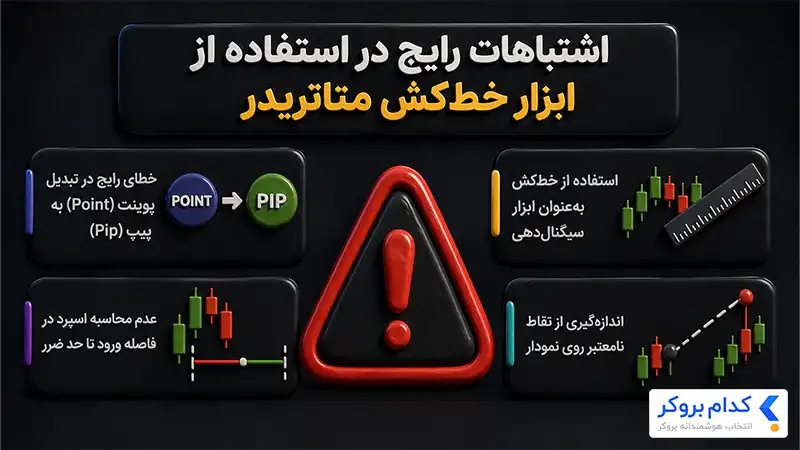
خطای رایج در تبدیل پوینت (Point) به پیپ (Pip)
یکی از متداول ترین اشتباهات معاملهگران هنگام استفاده از خط کش متاتریدر، عدم آشنایی با فرمت اندازه گیری قیمت در این ابزار است. بسیاری از معاملهگران گمان میکنند عدد نمایش داده شده برای قیمت در این ابزار بر حسب پیپ است در حالی که متاتریدر معمولاً این فاصله را بر حسب پوینت نمایش میدهد. برای مثال، در بسیاری از جفتارزهای پنجرقمی، ۱۰۰ پوینت معادل ۱۰ پیپ است، نه ۱۰۰ پیپ.
عدم محاسبه اسپرد در فاصله ورود تا حد ضرر
عدم محاسبه اسپرد در معاملات به ویژه معاملات اسکالپ یکی دیگر از اشتباهات رایج معاملهگران در حین استفاده از این ابزار است. در این خطا، معاملهگر فاصله ورود تا حد ضرر را با خط کش اندازه میگیرد، اما اسپرد را در محاسبات خود لحاظ نمیکند.
استفاده از خط کش بهعنوان ابزار سیگنالدهی
خط کش متاتریدر ابزار تحلیل کمکی است نه ابزاری برای ارائه سیگنال خرید یا فروش. برخی معاملهگران فقط با اندازهگیری فاصله قیمت از یک سطح، درباره ورود یا خروج به معاملات خود تصمیم میگیرند؛ در حالی که این ابزار فقط مقدار فاصله قیمتی را نشان میدهد و درباره اعتبار سطح، قدرت روند یا احتمال برگشت قیمت اطلاعات دقیقی ارائه نمیدهد.
اندازهگیری از نقاط نامعتبر روی نمودار
دقت خط کش متاتریدر به این بستگی دارد که معاملهگر از چه نقطه یا ناحیه ای روی نمودار اندازهگیری را شروع و با چه هدفی آن را به پایان برساند. اگر اندازهگیری از سایه کندل، بدنه کندل یا یک سطح نامعتبر انجام شود، نتیجه این اندازهگیری میتواند برای معاملهگر گمراهکننده و در برخی موارد به ضرر های سنگین منجر شود.
بیشتر بخوانید: تنظیمات مارکت واچ متاتریدر ۴ و ۵
آنچه در ابزار خط کش در متاتریدر چیست خواندیم
ابزار خط کش در متاتریدر ۴ و ۵ که با نام Crosshair هم شناخته میشود، یکی از ابزارهای کاربردی این پلتفرم برای بررسی دقیق نمودار است. معاملهگران با استفاده از این ابزار میتوانند قیمت، زمان، تعداد کندلها و فاصله میان دو نقطه روی چارت را با دقت بیشتری مشاهده و اندازهگیری کنند. برای فعال کردن این ابزار کافی ست از کلید میانبر Ctrl + F استفاده کنید.
هشدار ریسک معاملات