

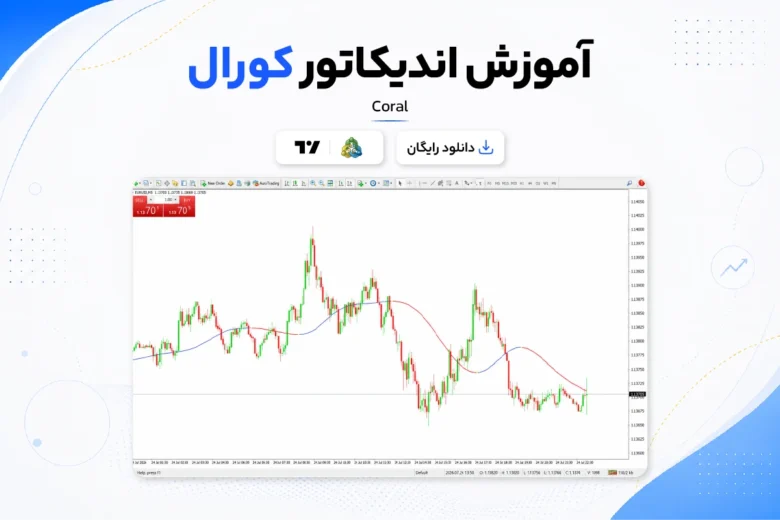
اندیکاتور کورال یک ابزار دنبال کننده روند است که با کاهش اثر نوسانات کوتاهمدت، جهت اصلی قیمت را به شکل یک خط رنگی روی نمودار نمایش میدهد. کاربرد اصلی این اندیکاتور فیلترکردن معاملات خلاف روند و شناسایی شرایط مناسب برای معاملات در جهت روند است. این اندیکاتور بیشتر برای معاملهگرانی مناسب است که تصمیمات معاملاتی خود را بر پایه ادامه روند و ورود پس از اصلاح قیمتی میگیرند.
اندیکاتور کورال (Coral Indicator) چیست؟
اندیکاتور کورال، ابزاری معاملاتی برا بررسی روند قیمت است که با پردازش تغییرات قیمت و کاهش اثر نوسانات کوتاه مدت، مسیر غالب بازار را به شکل یک خط رنگی روی نمودار نمایش میدهد. صعودی یا نزولی شدن شیب خط و تغییر رنگ آن میتواند به معامله گر در تشخیص روند، زمان احتمالی تغییر جهت و نواحی اصلاح قیمت کمک کند.
خط اندیکاتور کورال در برخی شرایط نقش حمایت یا مقاومت داینامیک را نیز دارد اما نباید هر برخورد قیمت یا تغییر رنگ آن را سیگنالی برای ورود به معاملات دانست. کاربرد اصلی اندیکاتور کورال، فیلتر کردن جهت معاملات و جلوگیری از ورود خلاف جهت روند اصلی قیمت است.
بیشتر بخوانید: بهترین رنگ چارت برای چشم
دانلود اندیکاتور کورال
برای دانلود اندیکاتور کورال برای متاتریدر، ابتدا باید نسخه سازگار با پلتفرم معاملاتی خود را دانلود و در متاتریدر نصب کنید. پس از راهاندازی مجدد پلتفرم، ابزار از بخش Indicators در دسترس قرار میگیرد و میتوان آن را روی نمودار اجرا کرد. برای دانلود اندیکاتور کورال کافیست به بخش دانلود اندیکاتور در سمت چپ صفحه مراجعه کنید.
اندیکاتور کورال چگونه کار میکند؟
اندیکاتور کورال بر پایه یک فیلتر بازگشتی چند مرحلهای طراحی شده است. این فیلتر، تغییرات قیمت را طی شش مرحله متوالی پردازش میکند تا تاثیر نوسانات کوتاهمدت و کم اهمیت کاهش پیدا کند و مولفه اصلی روند با تأخیر کمتری روی نمودار نمایش داده شود. در این ساختار، قیمت طی چند مرحله پردازش میشود و خروجی هر مرحله مبنای محاسبه مرحله بعدی قرار میگیرد. این فرایند نوسانات کم اهمیت را کاهش میدهد و جهت اصلی حرکت قیمت را بهتر نمایش میدهد.
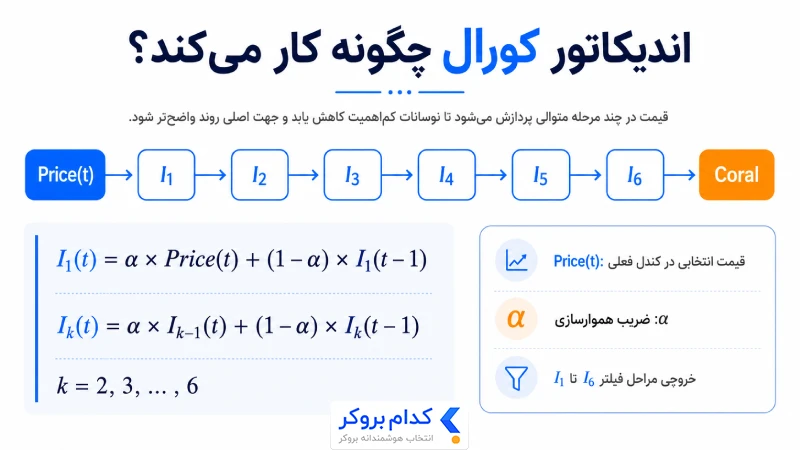
در این روابط، Price(t) قیمت انتخاب شده در کندل فعلی، α ضریب هموارسازی و I1 تا I6 خروجی مراحل مختلف فیلتر هستند. تکرار این محاسبه باعث میشود اثر نوسانات کم اهمیت قیمت کاهش پیدا کند اما بهتنهایی میتواند تاخیر اندیکاتور را افزایش دهد. به همین دلیل خروجی نهایی اندیکاتور کورال از ترکیب وزنی چند مرحله آخر محاسبه میشود.
بیشتر بخوانید: اندیکاتور GainzAlgo
تنظیمات اندیکاتور کورال
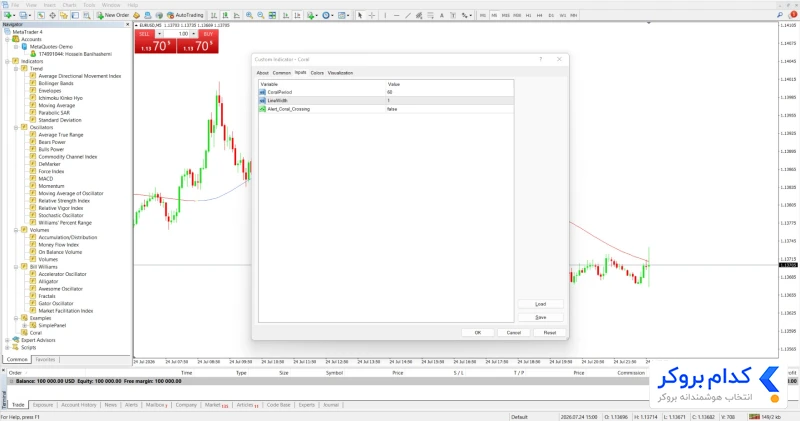
تنظیمات اندیکاتور کورال شامل سه گزینه اصلی برای کنترل سرعت محاسبه، نحوه نمایش و هشدارهای معاملاتی است. در این تنظیمات، گزینه CoralPeriod بیشترین تاثیر را بر عملکرد اندیکاتور دارد در حالی که دو گزینه دیگر برای شخصیسازی نحوه نمایش و فعالسازی هشدار استفاده میشوند.
- CoralPeriod: دوره محاسباتی اندیکاتور را مشخص میکند و مقدار پیش فرض آن در این نسخه ۶۰ است. افزایش این عدد باعث میشود خط کورال نرمتر حرکت کند و کمتر تحت تاثیر نوسانات کوتاه مدت قرار گیرد اما تغییرات روند را با تاخیر بیشتری نمایش میدهد. کاهش آن نیز واکنش خط به قیمت را سریعتر میکند و احتمال دریافت سیگنالهای نامعتبر در بازارهای رنج را افزایش میدهد.
- LineWidth: ضخامت خط اندیکاتور کورال روی نمودار را تعیین میکند و مقدار آن در تنظیمات پیشفرض برابر با ۱ است.
- Alert_Coral_Crossing: امکان فعال یا غیر فعالکردن هشدار مربوط به کراس قیمت و خط اندیکاتور کورال را فراهم میکند. مقدار false به معنای غیرفعالبودن هشدار و مقدار true به معنای فعالشدن آن است. این قابلیت برای معاملهگرانی کاربرد دارد که چند نمودار را همزمان بررسی میکنند و نمیخواهند عبور قیمت از خط این اندیکاتور را از دست بدهند.
بیشتر بخوانید: اندیکاتور SVA چیست
آموزش معامله با اندیکاتور کورال
در معامله با اندیکاتور کورال، ابتدا باید جهت شیب خط اندیکاتور کورال و موقعیت قیمت نسبت به آن بررسی شود. قرار گرفتن قیمت بالای خط با شیب صعودی، شرایط مناسب تری برای موقعیت خرید ایجاد میکند و قرار گرفتن قیمت زیر خط با شیب نزولی، احتمال ادامه حرکت نزولی را افزایش میدهد. بهتر است تغییر رنگ یا کراس قیمت به تنهایی مبنای ورود به معاملات نباشد و ساختار بازار و تاییدیه های کندلی نیز بررسی شوند.
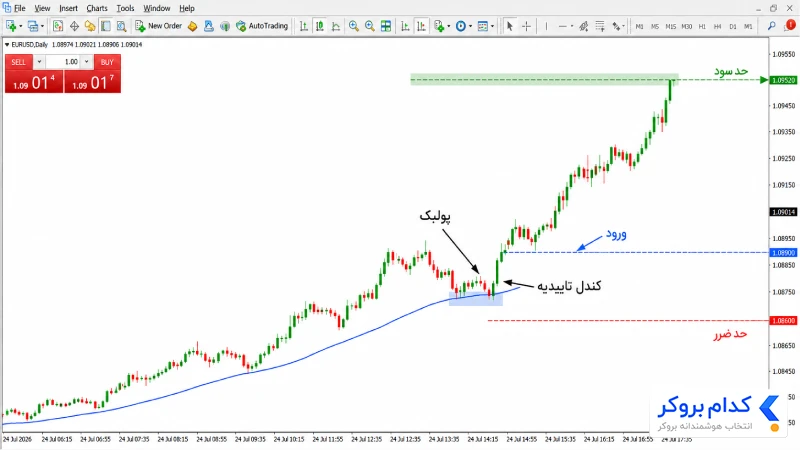
در یک سناریوی خرید، پس از تثبیت قیمت بالای خط صعودی اندیکاتور کورال، منتظر اصلاح قیمت به سمت خط یا یک ناحیه حمایتی باشید. با مشاهده کندل تاییدیه صعودی، ورود پس از شکست سقف همان کندل انجام میشود. حد ضرر پایینتر از کف اصلاح یا آخرین کف ساختاری قرار میگیرد و حد سود میتواند روی مقاومت بعدی یا بر اساس نسبت ریسک به ریوارد استراتژی شما تعیین شود.