





































کد تایید را وارد کنید کد تایید را وارد کنید
کد تایید به شماره پیامک شد کد تایید به آدرس ایمیل شد
ارسال مجدد کد تغییر شماره تغییر ایمیل
در صورتی که کاربر قدیمی هستید، این فیلد اختیاری است.
ورود

اندیکاتور ADR چیست؟ + دانلود اندیکاتور adr برای متاتریدر و تریدینگ ویو

مدیریت معامله

سطح مبتدی

رایگان

آموزش و دانلود اندیکاتور ADR

مشخصات اندیکاتور

دسته‌بندی اندیکاتور
مدیریت معامله
سطح
مبتدی
ورژن
1
پلتفرم
متاتریدر 4, متاتریدر 5, تریدینگ ویو
تاریخ انتشا
1 مرداد 1405
فرمت فایل
mq5,ex4
رایگان
0
دانلود
0
نظر
برای دریافت لینک دانلود، شماره موبایل شما تایید می‌شود

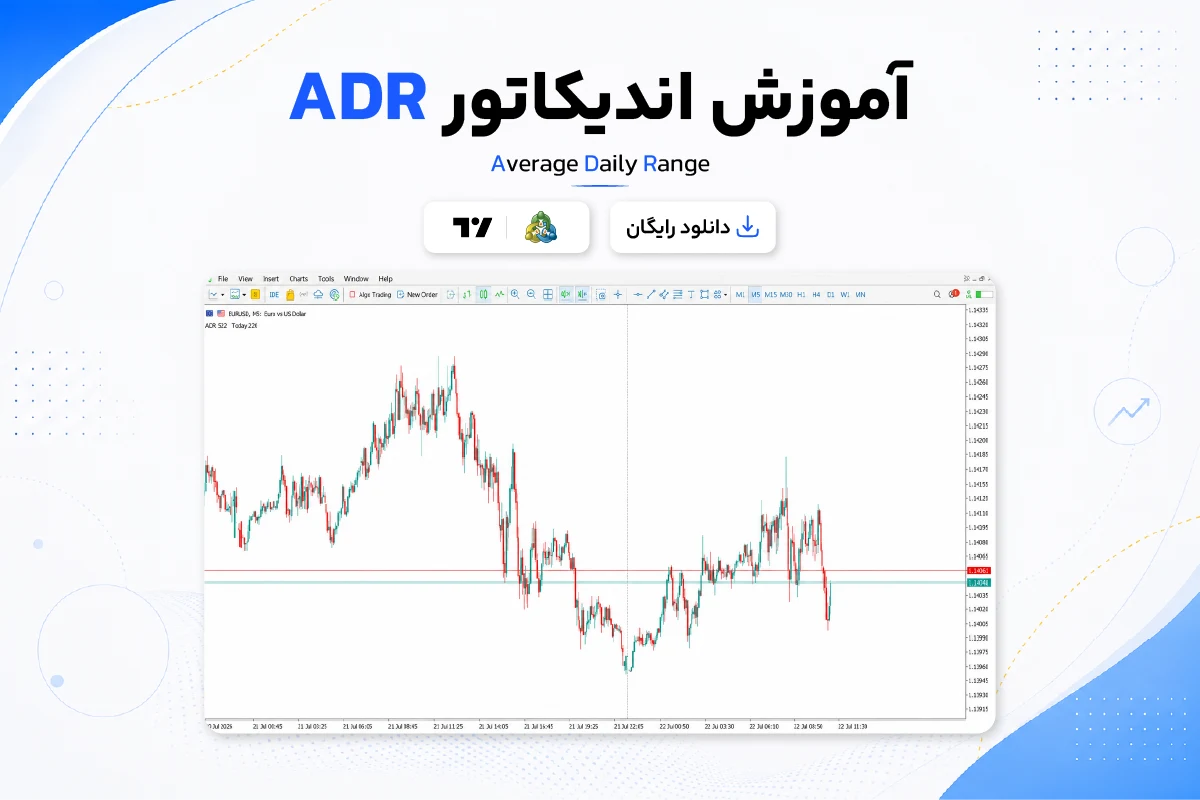
اندیکاتور ADR میانگین دامنه نوسان روزانه یک نماد را بر اساس فاصله میان سقف و کف روزهای گذشته محاسبه می‌کند و به معامله‌گر نشان می‌دهد قیمت در یک روز چه مقدار نوسان می‌کند. این اندیکاتور بیشتر مناسب معامله‌گران روزانه‌ای است که می‌خواهند پیش از ورود به معامله، میزان نوسان انجام شده نماد موردنظر را بدانند و همچنین تارگت گذاری مناسبی را بر اساس ظرفیت نوسان احتمالی آن نماد داشته باشند.

اندیکاتور ADR چیست؟

اندیکاتور ADR برای محاسبه میانگین دامنه نوسان روزانه قیمت در یک بازه مشخص است. این اندیکاتور اختلاف سقف و کف روزهای گذشته را بررسی می‌کند تا نشان دهد یک نماد در شرایط معمول، طی هر روز چه مقدار نوسان دارد. معامله‌گران از این اندیکاتور برای تعیین اهداف قیمتی، بررسی ظرفیت باقی‌مانده حرکت روز و جلوگیری از ورود دیرهنگام استفاده می‌کنند. اندیکاتور ADR جهت صعودی یا نزولی بازار را مشخص نمی‌کند و بهتر است همراه با ساختار قیمت و روند به کار رود.

اندیکاتور ADR چگونه کار می‌کند؟

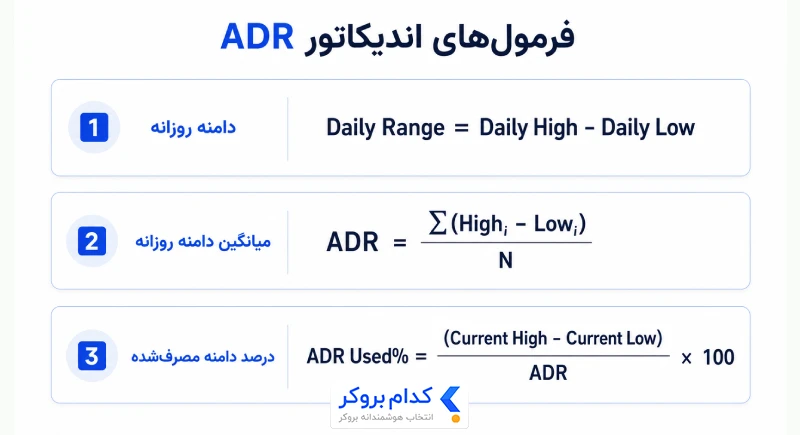
اندیکاتور ADR ابتدا دامنه نوسان هر روز را از اختلاف بالاترین و پایین‌ترین قیمت همان روز محاسبه می‌کند. سپس دامنه‌های به‌دست‌آمده را در تعداد روزهای تعیین‌شده با یکدیگر جمع کرده و میانگین می‌گیرد. برای مثال، اگر دوره اندیکاتور روی ۵ روز تنظیم شده باشد، ADR میانگین دامنه نوسان پنج روز معاملاتی گذشته را نمایش می‌دهد.

اندیکاتور ADR چگونه کار می‌کند؟

برای نمونه، اگر دامنه نوسان یک جفت‌ارز در پنج روز گذشته به‌ترتیب ۷۰، ۸۰، ۶۵، ۹۰ و ۷۵ پیپ باشد، مقدار ADR برابر با ۷۶ پیپ خواهد بود. همچنین معامله‌گر می‌تواند دامنه روز جاری را با این عدد مقایسه کند تا مشخص شود چه بخشی از نوسان معمول روز انجام شده است. هرچه این درصد به ۱۰۰ نزدیک‌تر شود، بخش بیشتری از دامنه نوسان متوسط انجام شده است.

بیشتر بخوانید: دانلود اندیکاتور AO

تنظیمات اندیکاتور ADR

در بخش Inputs این اندیکاتور می‌توانید دوره محاسبه، زمان مرجع و ظاهر خطوط اندیکاتور را مطابق نمودار خود تنظیم کنید:
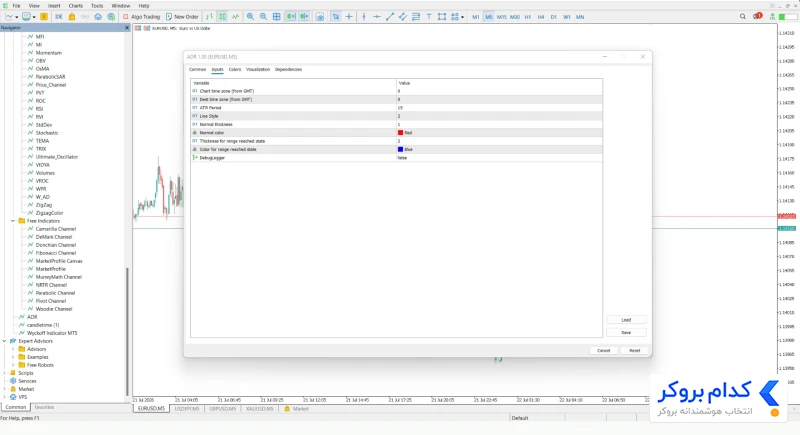
تنظیمات اندیکاتور ADR

  • Chart time zone (from GMT): اختلاف ساعت چارت با GMT را مشخص می‌کند تا محاسبات زمانی اندیکاتور با ساعت بروکر هماهنگ شود.
  • Dest time zone (from GMT): منطقه زمانی مقصد را تعیین می‌کند. به عبارتی دیگر اندیکاتور محدوده روزانه را بر اساس ساعت موردنظر شما محاسبه می‌کند.
  • ATR Period: تعداد دوره‌های مورد استفاده برای محاسبه میانگین دامنه را مشخص می‌کند.
  • Line Style: نوع نمایش خطوط اندیکاتور ADR روی نمودار از این بخش انتخاب می‌شود.
  • Normal thickness: ضخامت خطوط اندیکاتور در حالت عادی را تعیین می‌کند.
  • Normal color: رنگ خطوط ADR پیش از رسیدن قیمت به محدوده محاسبه‌شده را مشخص می‌کند.
  • Thickness for range reached state: ضخامت خطوط را پس از رسیدن قیمت به محدوده ADR تغییر می‌دهد.
  • Color for range reached state: رنگ خطوط را زمانی که دامنه روزانه تکمیل یا لمس شده است، تعیین می‌کند.
  • DebugLogger: گزینه‌ای فنی برای ثبت اطلاعات عملکرد اندیکاتور است و در استفاده معمول بهتر است روی حالت false باقی بماند.

آموزش معامله با اندیکاتور ADR

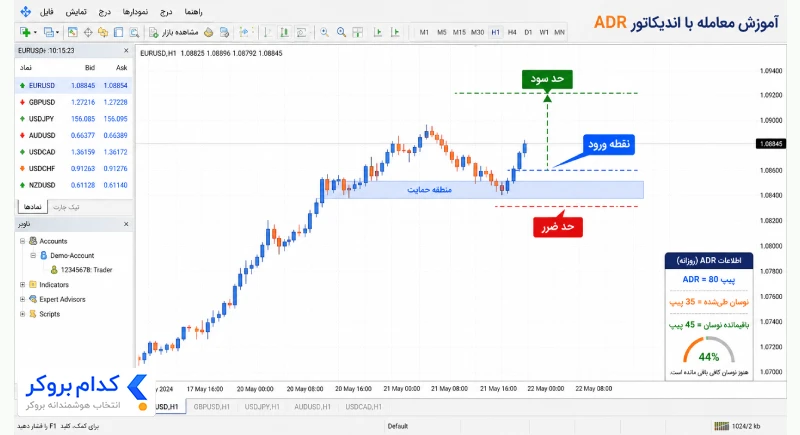
برای معامله با اندیکاتور ADR ابتدا جهت بازار را از ساختار قیمت مشخص کنید زیرا این ابزار به‌تنهایی سیگنال ورود صادر نمی‌کند. در یک سناریوی خرید، زمانی به دنبال معاملات خرید باشید که قیمت به یک ناحیه حمایتی اصلاح کند و هنوز بخش زیادی از دامنه نوسان روزانه باقی مانده باشد. پس از تشکیل کندل تایید صعودی می‌توان وارد معامله شد، حد ضرر را زیر کف اصلاح قرار داد و حد سود را کمی پایین‌تر از سطح بالایی ADR تعیین کرد.

آموزش معامله با اندیکاتور ADR

برای مثال، اگر ADR یک جفت‌ارز ۸۰ پیپ باشد و قیمت تا زمان ورود فقط ۳۵ پیپ نوسان کرده باشد، هنوز ظرفیت مناسبی برای ادامه حرکت وجود دارد. در مقابل، اگر دامنه روز جاری پیش از ورود به حدود ۷۰ تا ۸۰ پیپ رسیده باشد، فضای باقی‌مانده برای دستیابی به هدف محدودتر است. همچنین رسیدن قیمت به محدوده اندیکاتور ADR نیز پایان قطعی حرکت نیست بنابراین تصمیم نهایی باید بر اساس واکنش قیمت و ساختار بازار گرفته شود.

مزایا و معایب اندیکاتور ADR

اندیکاتور ADR در کنار مزایای خود، محدودیت‌هایی نیز دارد که باید پیش از استفاده در معاملات در نظر گرفته شوند. شناخت هم‌زمان مزایا و معایب این اندیکاتور کمک می‌کند معامله‌گر از اطلاعات مربوط به دامنه نوسان روزانه به‌درستی استفاده کند.

مزایای اندیکاتور ADR:

  • تعیین تارگت قیمتی؛
  • تشخیص ورودهای دیرهنگام؛
  • ارزیابی نوسان روزانه؛
  • کاربرد ساده در بازارهای مختلف؛
  • کمک به مدیریت معامله.

معایب اندیکاتور ADR:

  • مشخص‌نکردن جهت قیمت؛
  • وابستگی به داده‌های گذشته؛
  • کاهش اعتبار در زمان اخبار مهم؛
  • نیاز به تنظیم متناسب با نماد.

خلاصه مقاله دانلود اندیکاتور adr

در استفاده از اندیکاتور ADR، بهتر است این اندیکاتور را به‌عنوان معیاری برای سنجش ظرفیت نوسان روزانه و کنترل کیفیت ورود به معامله در نظر بگیرید. پیش از ورود، میزان نوسان طی‌شده را بررسی کنید و تارگت را متناسب با میزان نوسان باقی مانده تعیین کنید. همچنین توجه داشته باشید که این اندیکاتور صرفا به عنوان تاییدیه‌ای برای ورود به معاملات استفاده می‌شود.

سوالات متداول

خیر، ADR یک میانگین آماری است و قیمت در روزهای پرنوسان می‌تواند بیشتر از دامنه محاسبه‌شده حرکت کند.

اندیکاتور ADR میانگین فاصله سقف تا کف روزانه را محاسبه می‌کند در حالی که ATR گپ قیمت و فاصله با قیمت بسته‌شدن قبلی را نیز در نظر می‌گیرد.

این اندیکاتور بیشتر برای معامله‌گران روزانه‌ای مناسب است که می‌خواهند ظرفیت نوسان قیمت و تارگت منطقی معامله را ارزیابی کنند.

نحوه نصب اندیکاتور ADR

پس از دریافت فایل اندیکاتور، باید آن را در پوشه مربوط به اندیکاتورهای متاتریدر قرار دهید تا در بخش Navigator شناسایی و روی نمودار اجرا شود. مراحل نصب به‌ترتیب زیر است: 

  1. فایل اندیکاتور را دریافت کنید: فایل دانلودشده ممکن است به‌صورت فشرده باشد؛ در این حالت ابتدا آن را از حالت ZIP یا RAR خارج کنید.
  2. فرمت فایل را بررسی کنید: فایل‌های EX4 و MQ4 مربوط به متاتریدر ۴ و فایل‌های EX5 و MQ5 مربوط به متاتریدر ۵ هستند.
  3. پوشه داده‌های متاتریدر را باز کنید: از منوی بالای پلتفرم وارد بخش File شوید و گزینه Open Data Folder را انتخاب کنید.
  4. فایل را در پوشه Indicators قرار دهید: در متاتریدر ۴ مسیر MQL4 > Indicators و در متاتریدر ۵ مسیر MQL5 > Indicators را باز کرده و فایل اندیکاتور را در آن کپی کنید.
  5. فهرست اندیکاتورها را به‌روزرسانی کنید: متاتریدر را ببندید و دوباره اجرا کنید یا در پنجره Navigator روی بخش Indicators کلیک راست کرده و گزینه Refresh را بزنید.
  6. اندیکاتور را روی نمودار اجرا کنید: نام اندیکاتور بوم هانتر پرو را در بخش Indicators پیدا کرده و آن را با ماوس روی نمودار موردنظر بکشید.
  7. تنظیمات را تأیید کنید: پارامترهای بخش Inputs و رنگ‌های نمایش را بررسی کرده و با انتخاب گزینه OK، اندیکاتور را روی نمودار فعال کنید.
آیا این مطلب مفید بود؟ 0 دیدگاه خود را در مورد این مطلب ثبت کنید. ثبت دیدگاه
رایگان
۰
دانلود
0
نظر
برای دریافت لینک دانلود، شماره موبایل شما تایید می‌شود

اندیکاتورهای مشابه

ثبت دیدگاه
800/800 راهنما و قوانین ثبت دیدگاه
ثبت دیدگاه بستن
ثبت دیدگاه
جهت ثبت نهایی دیدگاه شماره خود را وارد نمایید
ارسال کد
ثبت دیدگاه
دیدگاه شما با موفقیت ثبت شد و پس از تأیید انتشار پیدا خواهد کرد. متوجه شدم
ثبت دیدگاه
800/800 راهنما و قوانین ثبت دیدگاه
ثبت دیدگاه بستن
ثبت دیدگاه
جهت ثبت نهایی دیدگاه شماره خود را وارد نمایید
ارسال کد
ثبت دیدگاه
دیدگاه شما با موفقیت ثبت شد و پس از تأیید انتشار پیدا خواهد کرد. متوجه شدم
ثبت دیدگاه
800/800 راهنما و قوانین ثبت دیدگاه
ثبت دیدگاه بستن
ثبت دیدگاه
جهت ثبت نهایی دیدگاه شماره خود را وارد نمایید
ارسال کد
ثبت دیدگاه
دیدگاه شما با موفقیت ثبت شد و پس از تأیید انتشار پیدا خواهد کرد. متوجه شدم

ورود یا ثبت‌نام

برای دانلود فایل، لطفاً شماره موبایل خود را وارد کنید.