کد تایید را وارد کنید کد تایید را وارد کنید
کد تایید به شماره پیامک شد کد تایید به آدرس ایمیل شد
ارسال مجدد کد تغییر شماره تغییر ایمیل
در صورتی که کاربر قدیمی هستید، این فیلد اختیاری است.
ورود

اندیکاتور Color Levels + ابزار رسم باکس و خطوط رنگی در متاتریدر

اسکنر و داشبورد

سطح مبتدی

رایگان

دانلود و آموزش اندیکاتور Color Levels

مشخصات اندیکاتور

دسته‌بندی اندیکاتور
اسکنر و داشبورد
سطح
مبتدی
ورژن
1
پلتفرم
متاتریدر 4, متاتریدر 5
تاریخ انتشا
10 مرداد 1405
فرمت فایل
ex5,ex4
رایگان
0
دانلود
0
نظر
برای دریافت لینک دانلود، شماره موبایل شما تایید می‌شود

اندیکاتور Color Levels مجموعه‌ای از ابزارهای ترسیمی را در یک پنل روی نمودار قیمتی ارائه می‌دهد تا معامله‌گر برای رسم خطوط، باکس‌ها و محدوده‌های قیمتی از آن‌ها استفاده کند. این اندیکاتور بیشتر برای معامله‌گرانی کاربرد دارد که نواحی ورود، حد ضرر، تارگت و سطوح مهم بازار را روی نمودار علامت‌گذاری می‌کنند و به یک ساختار رنگی منظم نیاز دارند. مهم‌ترین مزیت آن، کاهش بی‌نظمی نمودار و حذف مراحل اضافی ترسیم است.

اندیکاتور Color Levels چیست؟

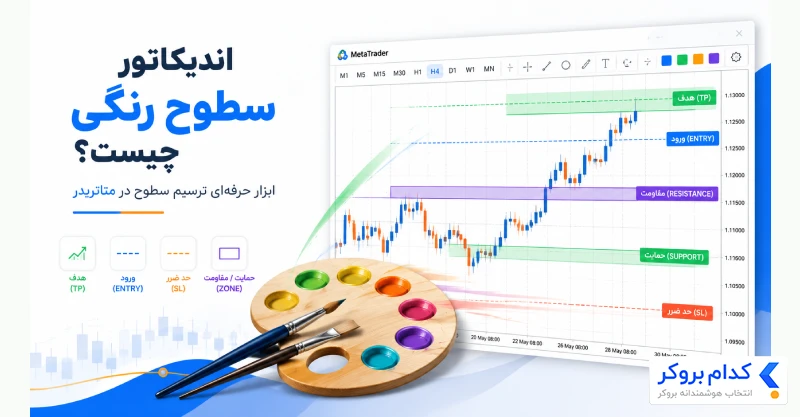
اندیکاتور Color Levels یک ابزار کمکی برای رسم سریع خطوط و محدوده‌های رنگی روی نمودار متاتریدر است. این ابزار با اضافه‌کردن یک پنل گرافیکی به چارت، امکان ایجاد مستطیل‌های توپر، مستطیل‌های توخالی و خطوط روند را بدون تنظیم مکرر رنگ، ضخامت و نوع هر آبجکت فراهم می‌کند. معامله‌گران می‌توانند از این ابزار ترسیم برای مشخص‌کردن نواحی حمایت و مقاومت، عرضه و تقاضا، اردربلاک، محدوده ورود، حد ضرر و تارگت استفاده کنند.
اندیکاتور Color Levels چیست؟

بنابراین اعتبار هر محدوده به روش تحلیلی و نحوه ترسیم معامله‌گر بستگی دارد. کاربرد اصلی این ابزار، مرتب‌کردن چارت و کاهش زمان موردنیاز برای رسم نواحی مختلف روی چارت است. این اندیکاتور داده‌های قیمتی را پردازش نمی‌کند و براساس روند بازار سیگنال خرید یا فروش ارائه نمی‌دهد بلکه این ابزار فقط امکان ترسیم سریع‌تر خطوط و نواحی قیمتی را فراهم می‌کند و تصمیم‌گیری درباره محل قرارگیری آن‌ها بر عهده معامله‌گر است.

بیشتر بخوانید: اندیکاتور Half Trend

دانلود اندیکاتور Color Levels

برای دانلود اندیکاتور Color Levels برای متاتریدر، ابتدا باید نسخه سازگار با پلتفرم معاملاتی خود را دانلود و در متاتریدر نصب کنید. پس از راه‌اندازی مجدد پلتفرم، ابزار از بخش Indicators در دسترس قرار می‌گیرد و می‌توان آن را روی نمودار اجرا کرد. برای دانلود اندیکاتور Color Levels کافیست به بخش دانلود اندیکاتور در سمت چپ صفحه مراجعه کنید.

اندیکاتور Color Levels چگونه کار می‌کند؟

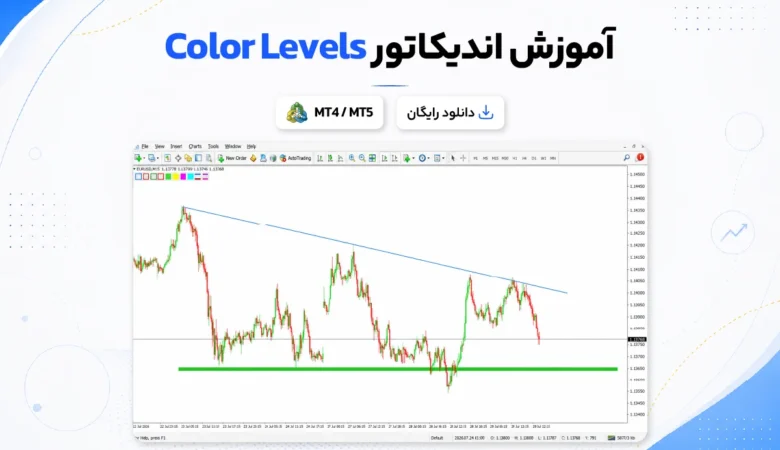
اندیکاتور Color Levels پس از اجرا، یک پنل گرافیکی شامل چند مستطیل و خط رنگی روی چارت متاتریدر نمایش می‌دهد. معامله‌گر با انتخاب هر ابزار از این پنل، می‌تواند نمونه‌ای از همان آبجکت را روی نمودار ایجاد کند و سپس محل، طول یا اندازه آن را متناسب با ناحیه موردنظر تغییر دهد. رنگ، ضخامت و نوع خطوط نیز براساس تنظیماتی تعیین می‌شوند که از قبل برای اندیکاتور مشخص شده‌اند.

تنظیمات اندیکاتور Color Levels

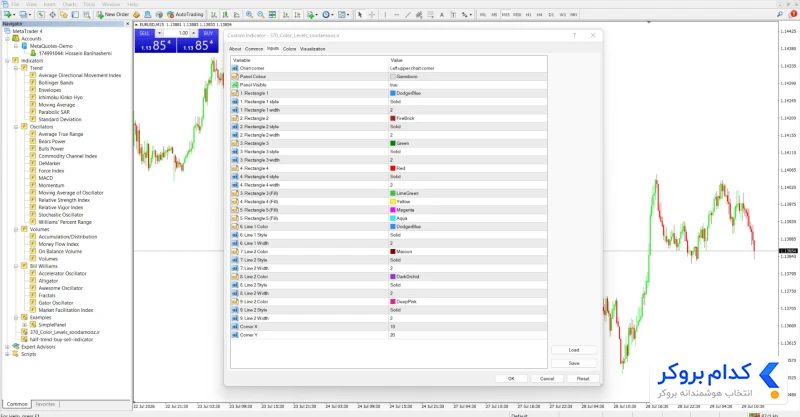
بخش تنظیمات اندیکاتور Color Levels برای تعیین محل نمایش پنل و شخصی‌سازی رنگ، نوع و ضخامت ابزار‌های ترسیمی استفاده می‌شود. معامله‌گر می‌تواند پیش از شروع تحلیل، ظاهر مستطیل‌های توخالی، باکس‌های رنگی و خطوط را مشخص کند تا پس از انتخاب هر ابزار، همان تنظیمات به‌صورت خودکار روی چارت اعمال شوند.

  • Chart corner: محل قرارگیری پنل را در یکی از گوشه‌های نمودار تعیین می‌کند. در تنظیمات فعلی، پنل در گوشه بالا و سمت چپ چارت نمایش داده می‌شود.
  • Panel Colour: رنگ پس‌زمینه پنل ابزار را تغییر می‌دهد.
  • Panel Visible: نمایش یا مخفی‌بودن پنل را کنترل می‌کند. مقدار true به معنای فعال‌بودن پنل روی نمودار است.
  • Rectangle ۱ تا Rectangle ۴: رنگ کادر، نوع خط و ضخامت مستطیل‌های توخالی را مشخص می‌کنند. در تنظیمات فعلی، رنگ‌های آبی، قهوه‌ای مایل به قرمز، سبز و قرمز با خط ممتد و ضخامت ۲ انتخاب شده‌اند.
  • Rectangle Fill: رنگ مستطیل‌های توپر را تعیین می‌کند. رنگ‌های سبز روشن، زرد، سرخابی و آبی روشن برای تفکیک محدوده‌های مختلف در نظر گرفته شده‌اند.
  • Line Color، Line Style و Line Width: رنگ، نوع و ضخامت خطوط قابل ترسیم را تنظیم می‌کنند. چهار خط با رنگ‌های آبی، زرشکی، بنفش و صورتی و ضخامت ۲ در دسترس قرار دارند.
  • Corner X و Corner Y: فاصله افقی و عمودی پنل از گوشه انتخاب‌شده را تعیین می‌کنند. افزایش این مقادیر باعث می‌شود پنل از لبه‌های چارت فاصله بیشتری بگیرد.

بهتر است برای نواحی مشابه از یک کد رنگ ثابت استفاده شود. برای نمونه، رنگ سبز برای حمایت، قرمز برای مقاومت و رنگ‌های جداگانه‌ای برای ورود، حد ضرر و تارگت در نظر گرفته شود. این روش از شلوغی نمودار جلوگیری می‌کند و خوانش نمودار قیمتی را آسان‌تر می‌‌کند.

تنظیمات اندیکاتور Color Levels

بیشتر بخوانید: دانلود اندیکاتور Scale
مزایا و معایب اندیکاتور Color Levels

ترسیم مکرر خطوط، باکس‌ها و نواحی قیمتی در متاتریدر می‌تواند بخشی از زمان تحلیل را به تنظیمات ظاهری اختصاص دهد. اندیکاتور Color Levels با قرار دادن چند ابزار نقاشی در متاتریدر داخل یک پنل، این مراحل را کوتاه‌تر می‌کند. مزایا و معایب آن نیز بیشتر به سرعت ترسیم، نظم نمودار و شیوه استفاده معامله‌گر مربوط می‌شود.

مزایای اندیکاتور Color Levels

  • دسترسی سریع به خطوط و باکس‌های رنگی
  • کاهش زمان ترسیم نواحی روی چارت
  • امکان شخصی‌سازی رنگ، ضخامت و نوع خطوط
  • کمک به دسته‌بندی حمایت، مقاومت و نواحی معاملاتی
  • ایجاد نظم بیشتر در سناریوهای تحلیل
  • مناسب برای سبک‌های مختلف

معایب اندیکاتور Color Levels

  • نداشتن قابلیت تحلیل خودکار قیمت
  • وابستگی کامل به نحوه ترسیم معامله‌گر
  • احتمال شلوغ‌شدن چارت با استفاده بیش از اندازه
  • تفاوت امکانات میان نسخه‌های مختلف اندیکاتور

بیشتر بخوانید: اندیکاتور vortex چیست

آنچه در معرفی اندیکاتور Color Levels خواندیم

اندیکاتور Color Levels بیشتر از آنکه یک ابزار تحلیلی مستقل باشد، برای نظم‌دادن به ظاهر نمودار قیمتی و ترسیم خطوط و نواحی روی چارت استفاده می‌شود. این اندیکاتور بیشتر برای تریدرهایی مناسب است که برای ورود به معاملات خود نیازمند بررسی دقیق نواحی قیمتی در تایم فریم‌های مختلف هستند. در استفاده از این ابزار نقاشی در متاتریدر، اعتبار خطوط و نواحی رسم شده وابسته به دانش تکنیکال معامله‌گر است زیرا اندیکاتور محل و اعتبار نواحی را به صورت خودکار تشخیص نمی‌دهد.

سوالات متداول

با ذخیره تنظیمات به‌صورت Template یا فایل Set می‌توان ترکیب رنگ و خطوط را دوباره استفاده کرد. 

خیر، این اندیکاتور برای نمایش ابزارهای ترسیمی به فعال‌بودن AutoTrading نیاز ندارد.

بله، پس از نصب این اندیکاتور در متاتریدر می‌توان از ابزارهای ترسیمی آن بدون اتصال به اینترنت استفاده کرد.

نحوه نصب اندیکاتور Color Levels

پس از دریافت فایل اندیکاتور، باید آن را در پوشه مربوط به اندیکاتورهای متاتریدر قرار دهید تا در بخش Navigator شناسایی و روی نمودار اجرا شود. مراحل نصب به‌ترتیب زیر است: 

  1. فایل اندیکاتور را دریافت کنید: فایل دانلودشده ممکن است به‌صورت فشرده باشد؛ در این حالت ابتدا آن را از حالت ZIP یا RAR خارج کنید.
  2. فرمت فایل را بررسی کنید: فایل‌های EX4 و MQ4 مربوط به متاتریدر ۴ و فایل‌های EX5 و MQ5 مربوط به متاتریدر ۵ هستند.
  3. پوشه داده‌های متاتریدر را باز کنید: از منوی بالای پلتفرم وارد بخش File شوید و گزینه Open Data Folder را انتخاب کنید.
  4. فایل را در پوشه Indicators قرار دهید: در متاتریدر ۴ مسیر MQL4 > Indicators و در متاتریدر ۵ مسیر MQL5 > Indicators را باز کرده و فایل اندیکاتور را در آن کپی کنید.
  5. فهرست اندیکاتورها را به‌روزرسانی کنید: متاتریدر را ببندید و دوباره اجرا کنید یا در پنجره Navigator روی بخش Indicators کلیک راست کرده و گزینه Refresh را بزنید.
  6. اندیکاتور را روی نمودار اجرا کنید: نام اندیکاتور والیوم پروفایل را در بخش Indicators پیدا کرده و آن را با ماوس روی نمودار موردنظر بکشید.
  7. تنظیمات را تأیید کنید: پارامترهای بخش Inputs و رنگ‌های نمایش را بررسی کرده و با انتخاب گزینه OK، اندیکاتور را روی نمودار فعال کنید.
آیا این مطلب مفید بود؟ 0 دیدگاه خود را در مورد این مطلب ثبت کنید. ثبت دیدگاه
رایگان
۰
دانلود
0
نظر
برای دریافت لینک دانلود، شماره موبایل شما تایید می‌شود

اندیکاتورهای مشابه

اندیکاتور Scale
اندیکاتور Scale + تبدیل اندیکاتور تریدینگ ویو به متاتریدر
ثبت دیدگاه
800/800 راهنما و قوانین ثبت دیدگاه
ثبت دیدگاه بستن
ثبت دیدگاه
جهت ثبت نهایی دیدگاه شماره خود را وارد نمایید
ارسال کد
ثبت دیدگاه
دیدگاه شما با موفقیت ثبت شد و پس از تأیید انتشار پیدا خواهد کرد. متوجه شدم
ثبت دیدگاه
800/800 راهنما و قوانین ثبت دیدگاه
ثبت دیدگاه بستن
ثبت دیدگاه
جهت ثبت نهایی دیدگاه شماره خود را وارد نمایید
ارسال کد
ثبت دیدگاه
دیدگاه شما با موفقیت ثبت شد و پس از تأیید انتشار پیدا خواهد کرد. متوجه شدم
ثبت دیدگاه
800/800 راهنما و قوانین ثبت دیدگاه
ثبت دیدگاه بستن
ثبت دیدگاه
جهت ثبت نهایی دیدگاه شماره خود را وارد نمایید
ارسال کد
ثبت دیدگاه
دیدگاه شما با موفقیت ثبت شد و پس از تأیید انتشار پیدا خواهد کرد. متوجه شدم

ورود یا ثبت‌نام

برای دانلود فایل، لطفاً شماره موبایل خود را وارد کنید.