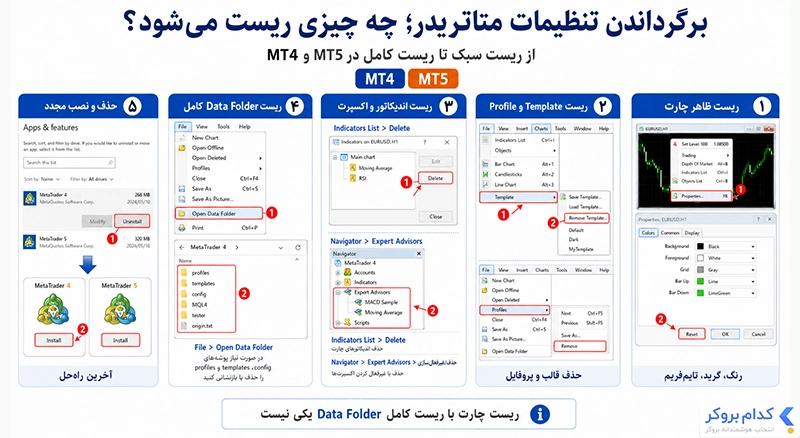
برگرداندن تنظیمات متاتریدر یعنی بازگرداندن چارت، Template، Profile و تنظیمات کلی پلتفرم به حالتی تمیز و قابلاستفاده، بدون اینکه کاربر میان منوها و فایلهای مختلف سردرگم شود. وقتی رنگ چارت بههم میریزد، اندیکاتورها زیاد میشوند، متاتریدر کند کار میکند یا تنظیمات بعد از بستن برنامه ذخیره نمیشود، ریست تنظیمات متاتریدر میتواند سریعترین راه برای شروع دوباره با یک محیط مرتب در MT4 و MT5 باشد.
برگرداندن تنظیمات متاتریدر
برای برگرداندن تنظیمات متاتریدر باید مشخص کنید کدام بخش از پلتفرم باید به حالت اولیه برگردد چون ریست چارت با ریست کامل Data Folder یکی نیست. گاهی مشکل فقط از رنگ کندلها یا تمپلیت است، اما بعضی وقتها پروفایل، اندیکاتورها، اکسپرتها یا فایلهای تنظیمات خراب شدهاند و باید روش دقیقتری انتخاب شود. اگر بدون تشخیص درست سراغ حذف فایلها بروید، ممکن است تنظیماتی را از دست بدهید که با یک ریست سبک قابل حفظ بودند.

روش سریع برای ریست ظاهر چارت متاتریدر
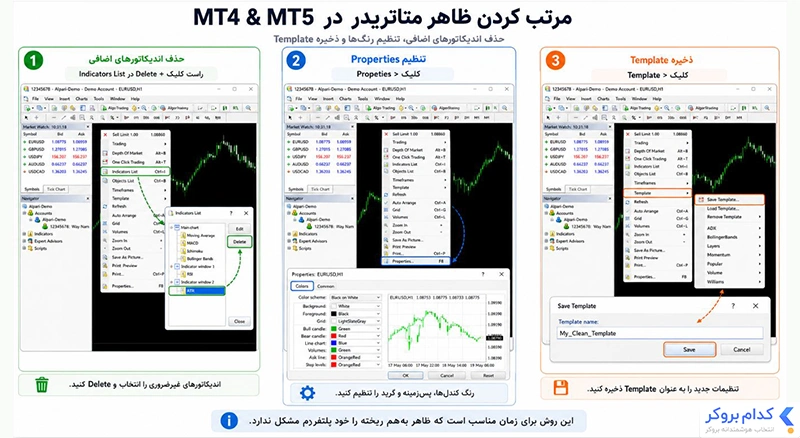
با پاک کردن اندیکاتورهای اضافه، برگشت دادن رنگها از بخش Properties و اعمال یک تمپلیت تمیز، چارت به حالت قابلاستفاده برمیگردد. این روش برای زمانی مناسب است که کندلها، رنگ پسزمینه، خطوط، گرید یا اندیکاتورها بههم ریختهاند، اما خود پلتفرم MT4 یا MT5 مشکل جدی ندارد. برای انجام مراحل زیر را به ترتیب انجام دهید.
- روی چارت راست کلیک کنید و از بخش Indicators List اندیکاتورهای غیرضروری را حذف کنید.
- دوباره روی چارت راست کلیک کنید و وارد Properties شوید تا رنگ کندلها، پسزمینه و گرید را تنظیم کنید.
- بعد از مرتب شدن ظاهر چارت، تنظیمات جدید را بهعنوان یک Template ذخیره کنید تا دوباره مجبور به تنظیم دستی نشوید.
بیشتر بخوانید: آموزش حذف اندیکاتور از متاتریدر 4 و 5
آموزش برگرداندن تنظیمات متاتریدر ۴ به حالت اولیه
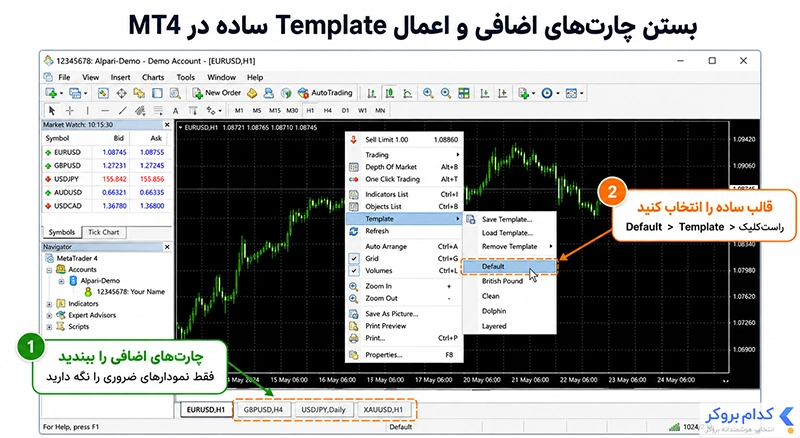
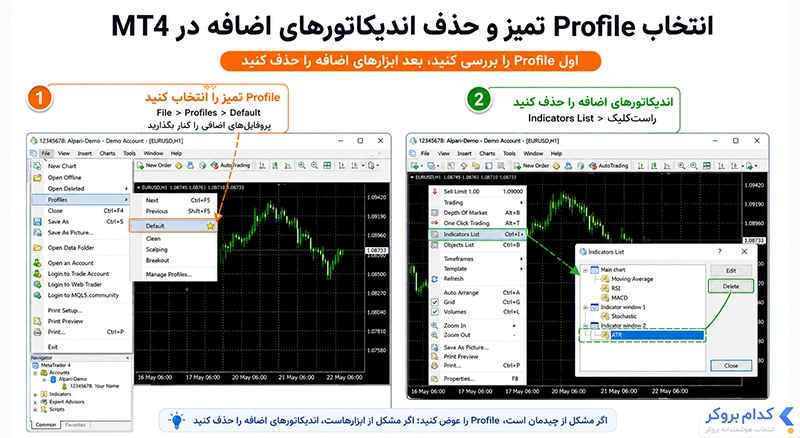
برای برگرداندن تنظیمات متاتریدر ۴ به حالت اولیه، بهتر است اول از بخشهای سبکتر مثل تمپلیت و پروفایل شروع کنید و فقط اگر مشکل باقی ماند، سراغ Data Folder بروید. در متاتریدر ۴ بههمریختگی چارت، ذخیره نشدن تنظیمات یا کند شدن برنامه از قالبهای خراب، اندیکاتورهای زیاد یا فایلهای تنظیماتی قدیمی ایجاد میشود. اگر بدون بکآپ همه فایلها را حذف کنید، ممکن است اکسپرتها، تمپلیتها و تنظیمات شخصی خود را از دست بدهید.
ابتدا متاتریدر ۴ را باز کنید و چارتهای اضافی را ببندید تا فقط نمودارهای ضروری باقی بمانند. سپس روی چارت راست کلیک کنید و از تمپلیت متاتریدر یک قالب ساده یا پیشفرض را انتخاب کنید.
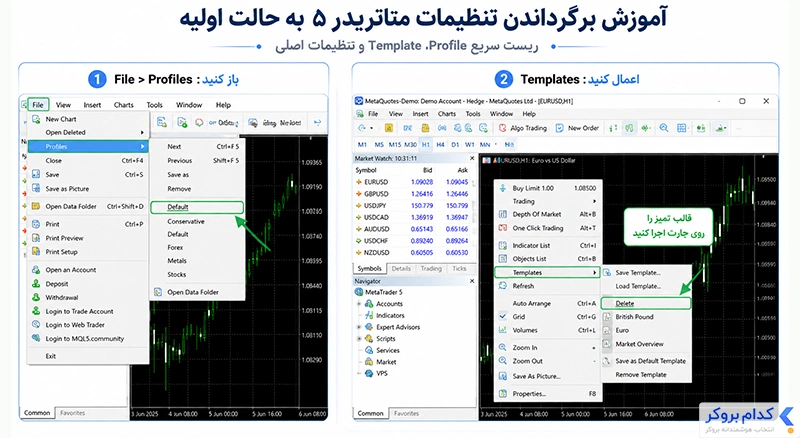
از مسیر File > Profiles یک Profile تمیز انتخاب کنید یا پروفایلهای غیرضروری را کنار بگذارید، یا اگر مشکل از اندیکاتورهاست، از Indicators List ابزارهای اضافه را حذف کنید.
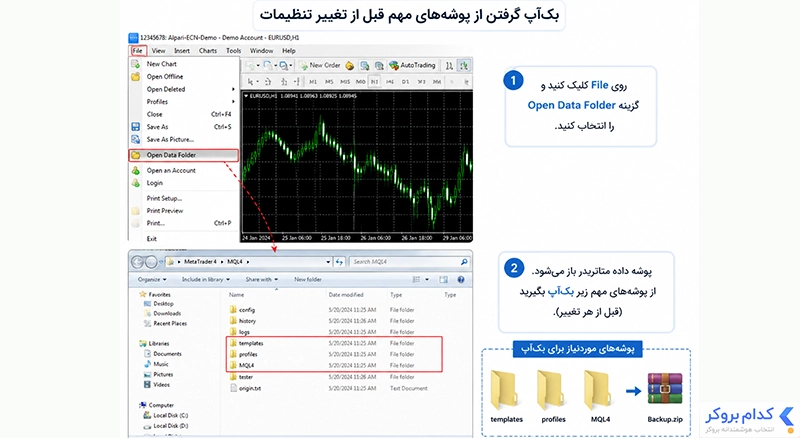
اگر چارت متاتریدر هنوز مشکل دارد، از مسیر File > Open Data Folder وارد پوشه داده شوید و بخش مورد نیاز خود را تغییر یا حذف کنید تا مشکل حل شود. البته قبل از هر تغییر یا حذف، از پوشههای templates، profiles و MQL4 بکآپ بگیرید.
بیشتر بخوانید: اتصال به متاتریدر با نت ملی
ریست تنظیمات متاتریدر ۵
برای ریست تنظیمات متاتریدر ۵ به حالت اولیه، بهتر است اول چارتها، Profile و Template را مرتب کنید و فقط در صورت باقی ماندن مشکل، سراغ فایلهای داخلی MT5 بروید. در متاتریدر ۵ مشکل از چیدمان شلوغ نمودارها، قالبهای ذخیرهشده، اندیکاتورهای نصبشده یا تنظیماتی است که درست ذخیره نمیشوند. اگر هدف شما فقط تمیز کردن محیط تحلیل است، ریست سبک کافی است؛ اما اگر پلتفرم بعد از هر بار اجرا دوباره به حالت قبلی برمیگردد، باید پوشههای تنظیمات را هم بررسی کنید.
- از منوی File وارد بخش Profiles شوید و یک Profile ساده یا پیشفرض را انتخاب کنید.
- روی چارت راستکلیک کنید و از بخش Templates یک قالب تمیز روی نمودار اعمال کنید.
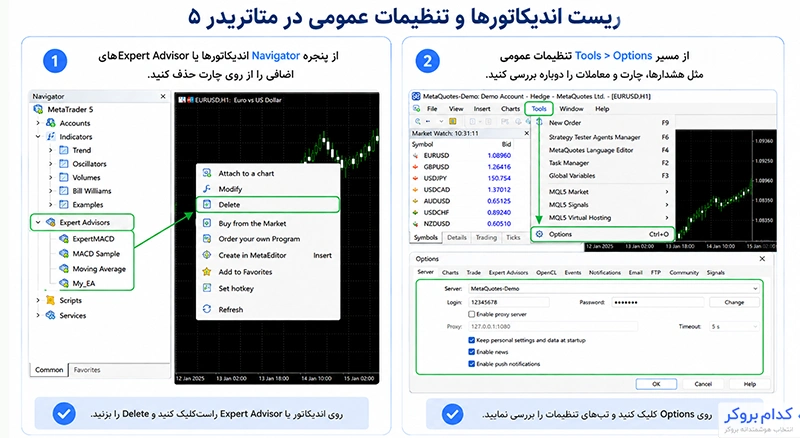
- از پنجره Navigator اندیکاتورها یا Expert Advisorهای اضافی را از روی چارت حذف کنید.
- از مسیر Tools > Options تنظیمات عمومی مثل هشدارها، چارت و معاملات را دوباره بررسی کنید.
- اگر مشکل هنوز باقی بود، از مسیر File > Open Data Folder وارد پوشه داده شوید و قبل از تغییر یا حذف، از پوشههای Profiles، Templates، MQL5 و Presets بکآپ بگیرید.
بیشتر بخوانید: افزایش سرعت متاتریدر
ریست کامل متاتریدر از طریق Data Folder
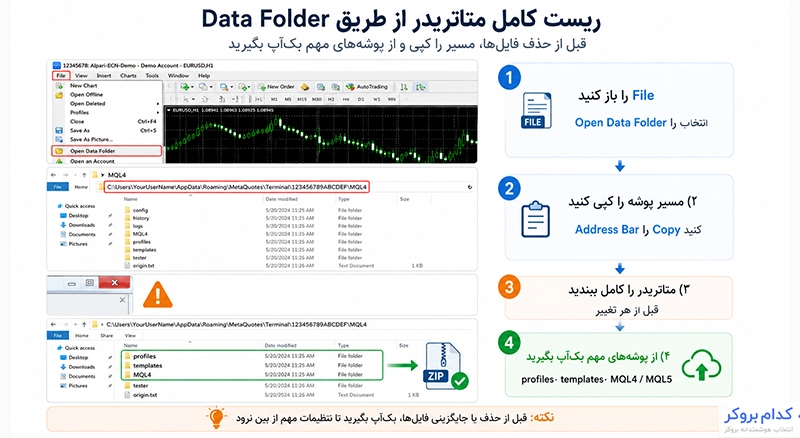
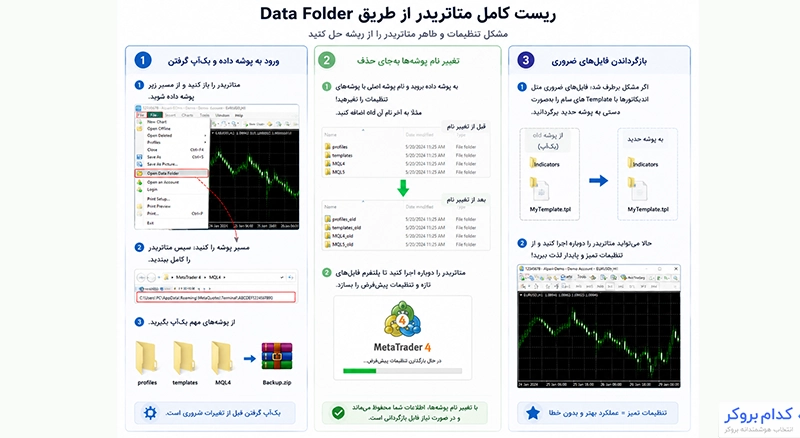
ریست کامل متاتریدر از طریق Data Folder یعنی پاک سازی یا تغییر نام پوشهای که تنظیمات اصلی پلتفرم، Templateها، Profileها، اندیکاتورها و فایلهای MQL در آن ذخیره میشود. این روش زمانی کاربرد دارد که ریست ظاهری جواب نداده، تنظیمات بعد از بستن برنامه برنمیگردد یا متاتریدر با خطا و کندی غیرعادی اجرا میشود؛ اما قبل از انجام آن، بکآپ گرفتن ضروری است.
- متاتریدر را باز کنید و از مسیر File > Open Data Folder وارد پوشه داده شوید.
- مسیر پوشه را کپی کنید، سپس متاتریدر را کامل ببندید.
- از پوشههای مهم مثل profiles، templates، MQL4 یا MQL5 بکآپ بگیرید.
- بهجای حذف مستقیم، نام پوشه اصلی یا پوشههای تنظیمات را تغییر دهید؛ مثلاً به آخر نام آن old اضافه کنید.
- متاتریدر را دوباره اجرا کنید تا پلتفرم فایلهای تازه و تنظیمات پیشفرض را بسازد.
- اگر مشکل برطرف شد، فایلهای ضروری مثل اندیکاتورها یا Templateهای سالم را بهصورت دستی به پوشه جدید برگردانید.
چه زمانی حذف و نصب مجدد متاتریدر لازم است؟
حذف و نصب مجدد متاتریدر زمانی لازم است که ریست چارت، پروفایل، تمپلیت و Data Folder مشکل را برطرف نکرده باشد. اگر متاتریدر هنگام اجرا خطا میدهد، تنظیمات ذخیره نمیشود، فایلهای برنامه آسیب دیدهاند یا بعد از هر بار باز کردن دوباره همان مشکل تکرار میشود، نصب مجدد میتواند راه نهایی برای برگرداندن متاتریدر به تنظیمات اولیه باشد.
| وضعیت متاتریدر | آیا نصب مجدد لازم است؟ | اقدام پیشنهادی |
|---|
| فقط رنگ چارت یا کندلها بههم ریخته | خیر | تنظیم Properties یا اعمال Template جدید |
| اندیکاتورها زیاد شدهاند و چارت کند است | خیر | حذف اندیکاتورهای اضافه از چارت |
| Profile یا Template درست بارگذاری نمیشود | معمولاً خیر | ساخت Profile جدید یا حذف قالب خراب |
| تنظیمات بعد از بستن برنامه ذخیره نمیشود | شاید | بررسی Data Folder و دسترسی پوشهها |
| متاتریدر با خطا باز میشود یا مدام هنگ میکند | بله، در صورت جواب نگرفتن از روشهای قبلی | حذف برنامه و نصب نسخه تازه از بروکر یا سایت معتبر |
| بعد از نصب مجدد، تنظیمات قبلی برمیگردد | نصب ناقص بوده | هنگام حذف، دادههای شخصی یا Data Folder قدیمی را هم بررسی کنید |
آیا با برگرداندن تنظیمات متاتریدر اطلاعات حساب حذف میشود؟
خیر، برگرداندن تنظیمات متاتریدر باعث حذف حساب معاملاتی یا معاملات باز شما نمیشود چون اطلاعات اصلی حساب روی سرور بروکر نگهداری میشود، نه فقط داخل نرمافزار. چیزی که ممکن است از روی سیستم شما پاک شود، اطلاعات ذخیرهشده محلی مثل رمز ورود، Profileها، Templateها، اندیکاتورها، اکسپرتها و تنظیمات چارت است. به همین دلیل قبل از ریست کامل یا حذف Data Folder، بهتر است از فایلهای مهم بکآپ بگیرید تا بعد از ورود دوباره به MT4 یا MT5 مجبور نباشید همه چیز را از ابتدا تنظیم کنید.
بعد از ریست متاتریدر چه تنظیماتی را دوباره انجام دهیم؟
بعد از ریست متاتریدر، باید تنظیمات اصلی حساب، چارت، نمادها، Template، اندیکاتورها و هشدارها را دوباره بررسی کنید تا پلتفرم آماده استفاده شود. ریست باعث میشود محیط MT۴ یا MT۵ تمیز شود، اما اگر مراحل بعد از آن را درست انجام ندهید، ممکن است دوباره با چارتهای نامرتب، نمادهای ناقص یا تنظیمات ذخیرهنشده روبهرو شوید.
| شماره | تنظیمات بعد از ریست | توضیح کاربردی |
|---|
| ۱ | ورود دوباره به حساب معاملاتی | از بخش File > Login to Trade Account وارد حساب دمو یا واقعی خود شوید و سرور بروکر را درست انتخاب کنید. |
| ۲ | فعال کردن نمادهای موردنیاز | در Market Watch نمادهای اصلی مثل جفتارزها، طلا یا شاخصها را اضافه کنید تا چارتها کامل نمایش داده شوند. |
| ۳ | تنظیم ظاهر چارت | رنگ کندلها، پسزمینه، گرید و نوع نمایش نمودار را از بخش Properties مطابق نیاز خود تنظیم کنید. |
| ۴ | نصب دوباره Template و Profile | اگر از قبل بکآپ گرفتهاید، Templateها و Profileهای سالم را برگردانید تا چیدمان چارتها دوباره آماده شود. |
| ۵ | بررسی اندیکاتورها و اکسپرتها | فقط اندیکاتورها و Expert Advisorهای ضروری را نصب کنید تا متاتریدر دوباره سنگین و کند نشود. |
| ۶ | تنظیم هشدارها و معاملات | بخش Tools > Options را بررسی کنید و مواردی مثل Alert، One Click Trading و تنظیمات چارت را دوباره فعال یا غیرفعال کنید. |
آنچه در مقاله نحوه برگرداندن تنظیمات متاتریدر خواندیم
در این مقاله یاد گرفتیم که برگرداندن تنظیمات متاتریدر همیشه به معنی حذف کامل برنامه نیست و باید بر اساس نوع مشکل، روش مناسب را انتخاب کرد. اگر مشکل فقط مربوط به ظاهر چارت باشد، تغییر Template، حذف اندیکاتورهای اضافه و تنظیم دوباره Properties کافی است؛ اما برای خطاهای جدیتر باید Data Folder را بررسی کرد. قبل از ریست کامل یا حذف و نصب مجدد MT4 و MT5، حتماً از فایلهای مهم مثل Profile، Template، اندیکاتورها و اکسپرتها بکآپ بگیرید. بهترین کار این است که همیشه از روشهای کمریسک شروع کنید و فقط وقتی مشکل باقی ماند، سراغ ریست کامل متاتریدر بروید.
محتوای این بخش صرفاً جنبه تحلیلی و اطلاعرسانی دارد و نباید به عنوان توصیه سرمایهگذاری یا سیگنال معاملاتی تلقی شود. مسئولیت تمامی معاملات و تصمیمات مالی بر عهده خود فرد است و این مجموعه هیچگونه مسئولیتی در قبال سود یا زیان احتمالی شما نخواهد داشت.