قطعی اینترنت بینالملل و محدود شدن به نت ملی، دسترسی شما را به متاتریدر قطع کرده و مدیریت معاملات باز را غیرممکن میکند. در این شرایط برای جلوگیری از ضرر، باید سریعا از راهکارهای جایگزین بروکرها استفاده کنید. این مقاله به صورت مرحلهبهمرحله به آموزش اتصال به متاتریدر با نت ملی خواهیم پرداخت. با انجام این تنظیمات ساده میتوانید حتی با اینترنت ملی هم به بروکر متصل شوید و پوزیشنهایتان را کنترل کنید.
پیش نیازهای اتصال متاتریدر در زمان نت ملی
برای اجرای روشهای تغییر آیپی یا تنظیم پروکسی سرور متاتریدر، ابتدا باید اطلاعات اتصال اضطراری را مستقیما از پشتیبانی بروکر خود دریافت کنید. بروکرها برای شرایط بحرانی اینترنت، سرورهای جایگزین یا اطلاعات پروکسی (SOCKS5) اختصاصی ارائه میدهند. حتما این دادهها را از قبل دریافت کرده و در جای امنی ذخیره کنید تا در لحظه قطعی نت، بدون اتلاف وقت مراحل زیر را انجام دهید.

فراموش نکنید که این آموزشها فقط و فقط برای زمانهایی طراحی شدهاند که اینترنت بینالملل کاملا قطع شده و شما تنها به شبکه ملی ایران (اینترانت) دسترسی دارید. در روزهای عادی، متاتریدر به طور خودکار سریعترین سرور را پیدا میکند و دستکاری این تنظیمات باعث کندی پلتفرم شما خواهد شد. بنابراین، این ترفندها را به عنوان یک راهکار اورژانسی برای نجات معاملات در روزهای قطعی نت در نظر بگیرید.
روش اول: دور زدن اختلالات با تغییر دستی آدرس سرور (IP اینترنت ملی)
این روش زمانی کاربرد دارد که بروکر شما یک آدرس عددی (مثلا ۱۸۵.۱۲۳.۴۵.۶) را معرفی میکند که مستقیما به سرورهای آنها متصل است و نیازی به گذر از گیتویهای اینترنت بینالملل ندارد. مراحل انجام کار در متاتریدر به شرح زیر است (تصاویر بر مبنای متاتریدر ۵ است اما مراحل در نسخه ۴ یکسان میباشد):
ورود به بخش اتصال
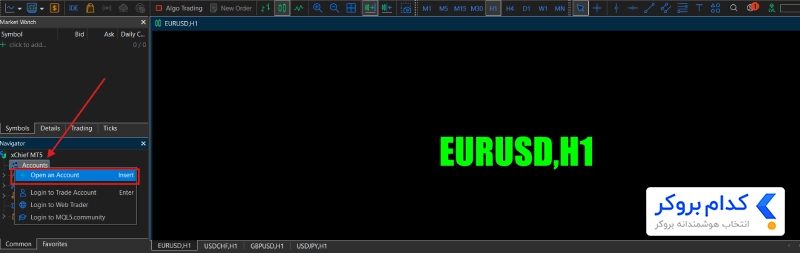
پلتفرم متاتریدر خود را باز کنید. از بخش Navigator در سمت چپ نرم افزار، روی گزینه Accounts کلیک کرده و سپس Login to Trade Account را انتخاب کنید تا پنجره ورود باز شود.

جایگذاری آدرس سرور جدید
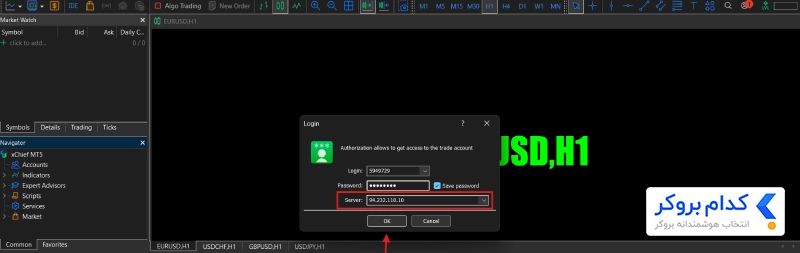
در پنجره باز شده، سه فیلد اصلی مشاهده میکنید: نام کاربری (Login)، رمز عبور (Password) و سرور (Server).
در فیلد Server، آدرس فعلی را پاک کنید و آدرس IP جدیدی که از بروکر دریافت کردهاید را وارد نمایید. برای مثال، اگر بروکر آدرس ۹۴.۲۳۲.۱۱۰.۱۰ را برای اتصال اضطراری داده است، این عدد را در فیلد سرور بنویسید.
پس از وارد کردن نام کاربری و رمز عبور خود، روی دکمه OK کلیک کنید. اگر اطلاعات را درست وارد کرده باشید، خطچین اتصال در گوشه پایین سمت راست سبز شده و پلتفرم متصل میشود.
روش دوم: استفاده از پروکسی داخلی متاتریدر برای اتصال
اگر بروکر شما به جای IP مستقیم، اطلاعات یک پروکسی سرور (معمولاً از نوع SOCKS5) را در اختیارتان قرار داده است، باید از این روش استفاده کنید. اطلاعات پروکسی معمولاً شامل آدرس سرور، پورت، نام کاربری و رمز عبور پروکسی است.
برای فعالسازی پروکسی داخلی در متاتریدر، مراحل زیر را دنبال کنید:
دسترسی به تنظیمات سرور
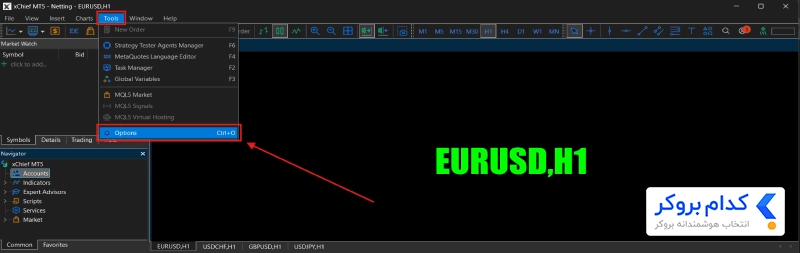
از منوی بالای متاتریدر، روی گزینه Tools کلیک کنید و از انتهای لیست، Options را انتخاب کنید (همچنین میتوانید از کلید میانبر Ctrl+O استفاده کنید).
فعالسازی قابلیت پروکسی
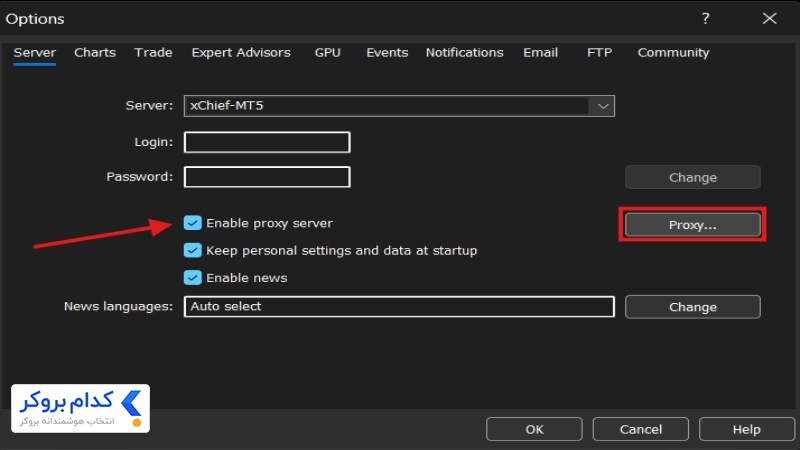
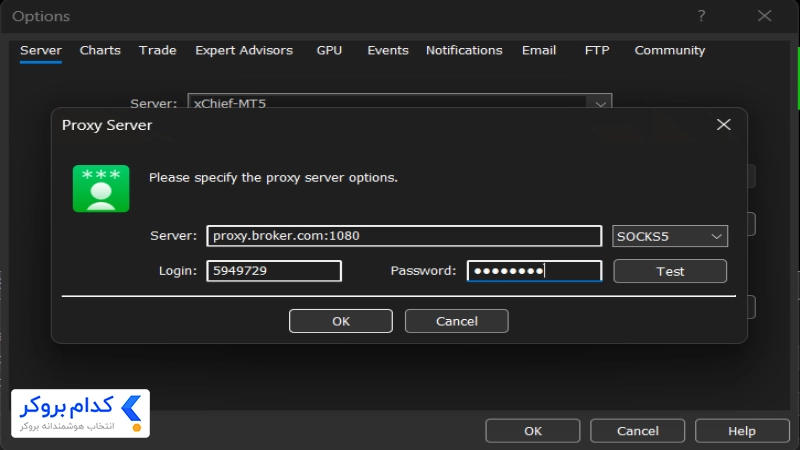
در پنجره باز شده، به زبانه (Tab) Server بروید. در وسط پنجره، گزینهای به نام Enable proxy server وجود دارد. تیک کنار این گزینه را بزنید تا فعال شود. سپس، روی دکمه Proxy… که روبروی آن فعال شده است، کلیک کنید.
وارد کردن اطلاعات پروکسی
حالا پنجره جدیدی باز میشود که باید اطلاعات دریافتی از بروکر را در فیلدهای مربوطه وارد کنید:
- Server: آدرس پروکسی و پورت را وارد کنید (مثلا proxy.broker.com:۱۰۸۰). توجه کنید که آدرس و پورت با دو نقطه (:) از هم جدا شوند.
- Type: نوع پروکسی را از منوی کشویی انتخاب کنید (اکثر پروکسیهای بروکرها از نوع SOCKS5 یا HTTP هستند).
- Login: نام کاربری مخصوص پروکسی را وارد کنید.
- Password: رمز عبور مخصوص پروکسی را وارد کنید.
پس از پر کردن دقیق فیلدها، روی دکمه OK در این پنجره و سپس OK در پنجره اصلی تنظیمات کلیک کنید. متاتریدر حالا تلاش میکند از طریق این تونل امن به سرور اصلی بروکر متصل شود.
نحوه اتصال بروکر وینگو مارکتس به متاتریدر
وینگو مارکتس برای افزایش پایداری اتصال کاربران، بهویژه در زمان اختلالات اینترنت، سرورهای اختصاصی ایران را در اختیار معاملهگران قرار داده است. اگر از قبل در متاتریدر حساب وینگو مارکتس را اضافه کردهاید، کافی است وارد بخش Accounts شوید و روی حساب معاملاتی خود کلیک کنید.
در پنجره ورود، نام سرور پیشفرض WingoGroupLtd-Server را حذف کرده و یکی از آدرسهای access.wingomarkets.com:4433 یا access.wingomarkets.com:19500 را در قسمت Server وارد کنید. سپس با وارد کردن اطلاعات حساب و کلیک روی گزینه OK، اتصال شما به سرور جدید برقرار خواهد شد. این روش معمولاً باعث پایداری بیشتر ارتباط و کاهش مشکلات اتصال در شرایط خاص اینترنتی میشود.
اگر برای اولین بار قصد ورود به حساب معاملاتی وینگو مارکتس را دارید، ابتدا متاتریدر 5 را از وبسایت بروکر دانلود و نصب کنید. پس از اجرای نرمافزار، از منوی File گزینه Open an Account را انتخاب کرده و یکی از آدرسهای access.wingomarkets.com:4433 یا access.wingomarkets.com:19500 را در کادر جستجوی سرور وارد نمایید. سپس روی Find your company کلیک کنید تا سرور شناسایی شود.
در مرحله بعد، شماره حساب معاملاتی و رمز عبور خود را وارد کرده و گزینه Finish را بزنید تا اتصال شما به سرورهای وینگو مارکتس برقرار شود. همچنین در صورتی که تمایلی به نصب متاتریدر ندارید، میتوانید از وب ترمینال وینگو مارکتس استفاده کرده و تنها با وارد کردن شماره حساب و رمز عبور خود از طریق مرورگر به حساب معاملاتی متصل شوید.
خلاصه مقاله نحوه اتصال به متاتریدر با نت ملی
قطعی اینترنت بینالملل نباید باعث از دست رفتن سرمایه شما شود و داشتن یک پلن بحران برای چنین روزهایی خیلی مهم است. به عنوان یک اقدام عملی، همین الان اطلاعات اتصال بروکر با نت ملی را از پشتیبانی بروکر خود بگیرید و در یک فایل متنی داخل سیستم ذخیره کنید تا در لحظه قطعی غافلگیر نشوید. در نهایت، به محض اینکه اختلالات اینترنتی رفع شد، حتما تنظیمات متاتریدر را به حالت پیشفرض برگردانید تا درگیر افت سرعت و پینگ بالا نشوید.
محتوای این بخش صرفاً جنبه تحلیلی و اطلاعرسانی دارد و نباید به عنوان توصیه سرمایهگذاری یا سیگنال معاملاتی تلقی شود. مسئولیت تمامی معاملات و تصمیمات مالی بر عهده خود فرد است و این مجموعه هیچگونه مسئولیتی در قبال سود یا زیان احتمالی شما نخواهد داشت.