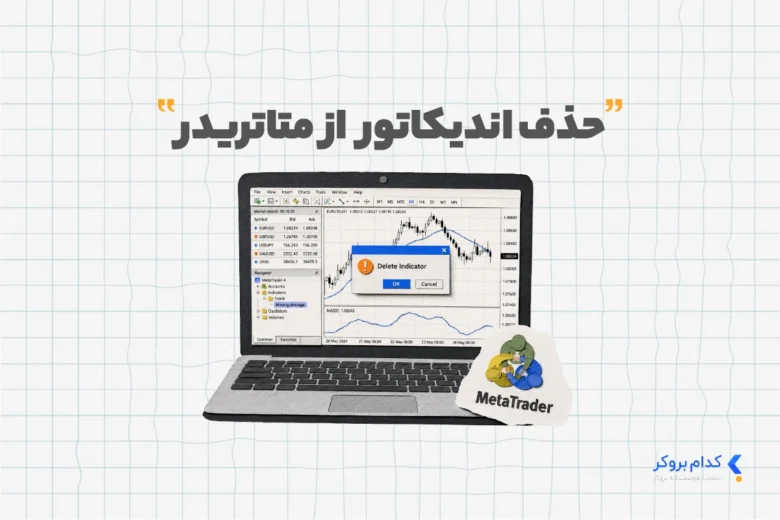
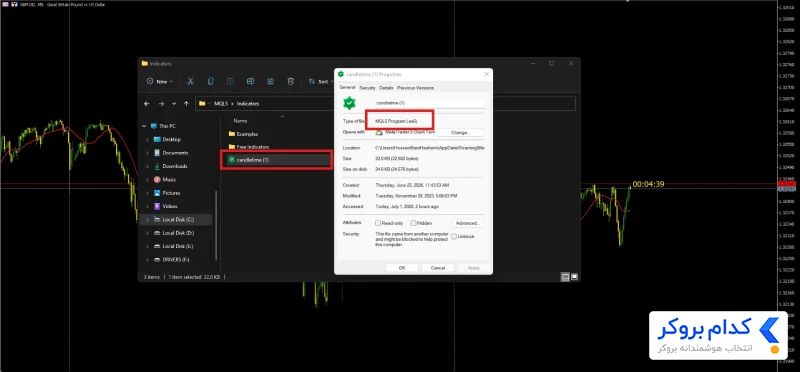
برای حذف اندیکاتور از متاتریدر 4 و 5 کافی است روی چارت کلیک راست کنید، وارد بخش Indicators List شوید، اندیکاتور موردنظر را انتخاب کرده و گزینه Delete را بزنید. این کار زمانی اهمیت بیشتری پیدا میکند که محیط متاتریدر به علت استفاده همزمان از چندین اندیکاتور شلوغ شده و بررسی دقیق نمودار قیمتی سخت میشود. در چنین شرایطی، حذف اندیکاتور از متاتریدر راه حل مناسبی برای حل این مشکل است.
آموزش حذف اندیکاتور از متاتریدر 4
طبق مستندات رسمی متاتریدر 4، برای غیرفعال کردن یک اندیکاتور باید آن را از روی چارت حذف کنید. با حذف اندیکاتور، نمایش آن روی نمودار و همچنین محاسبه مجدد مقادیرش متوقف میشود. از دو راه زیر می توانید اندیکاتور را از متاتریدر 4 پاک کنید:
- برای این کار میتوانید با راست کلیک روی اندیکاتور، گزینه Delete Indicator یا Delete Indicator Window را انتخاب کنید.
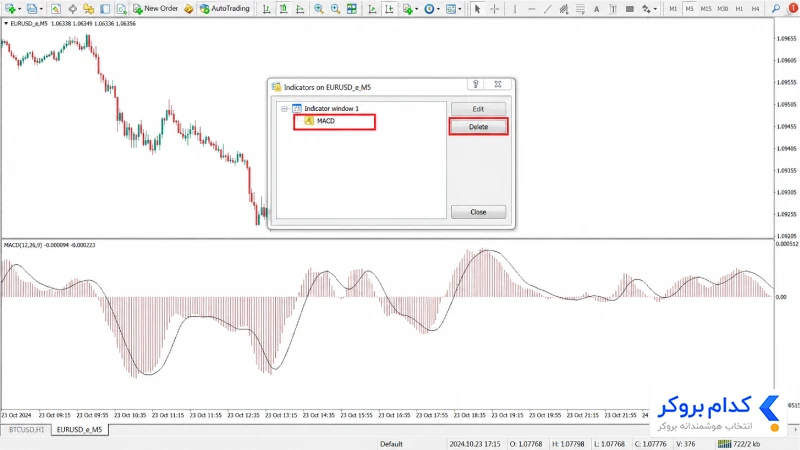
- همچنین با راست کلیک روی چارت، وارد بخش Indicators List شوید، اندیکاتور موردنظر را انتخاب کرده و روی Delete کلیک کنید تا از نمودار حذف شود.

آموزش حذف اندیکاتور از متاتریدر 5
طبق مستندات رسمی متاتریدر 5، مدیریت اندیکاتورها از طریق کلیک راست روی آنها انجام میشود. زمانی که روی اندیکاتور راست کلیک کردید با انتخاب گزینه Properties تنظیمات اندیکاتور را تغییر دهید، با گزینه Delete Indicator اندیکاتور انتخاب شده را از روی چارت حذف کنید و با گزینه Delete Indicator Window پنجره اختصاصی اندیکاتور را ببندید. همچنین اگر چند اندیکاتور روی نمودار فعال باشند، میتوانید از بخش Indicators List اندیکاتور موردنظر را انتخاب کرده و با کلیک روی Delete فقط همان اندیکاتور را حذف کنید، بدون اینکه تغییری در سایر اندیکاتورها یا تنظیمات چارت ایجاد شود.
تفاوت حذف اندیکاتور از چارت با حذف فایل اندیکاتور
هنگام حذف اندیکاتور از چارت، اندیکاتور فقط از همان نموداری که در حال مشاهده آن هستید پاک میشود اما فایل اصلی آن همچنان داخل متاتریدر باقی میماند. در این حالت اگر دوباره به اندیکاتور نیاز داشته باشید، میتوانید از بخش Navigator آن را روی چارت اجرا کنید. از طرفی حذف فایل اندیکاتور از متاتریدر به معنای این است که فایل اندیکاتور از پوشههای داخلی متاتریدر پاک میشود.
پس اگر فقط میخواهید چارت خلوتتر شود، حذف اندیکاتور از متاتریدر از طریق Indicators List کافی است. اما اگر میخواهید اندیکاتور دیگر در لیست متاتریدر نمایش داده نشود، باید فایل آن را از مسیر اصلی برنامه حذف کنید. این موضوع زمانی اهمیت پیدا میکند که اندیکاتورهای زیادی نصب کرده باشید و بخش Navigator شلوغ شده باشد. در چنین شرایطی حذف فایلهای غیرضروری میتواند دسترسی به اندیکاتورهای کاربردیتر را سادهتر کند.
بیشتر بخوانید: اکسپرت مدیریت سرمایه متاتریدر ۵
آموزش حذف کامل فایل اندیکاتور از متاتریدر
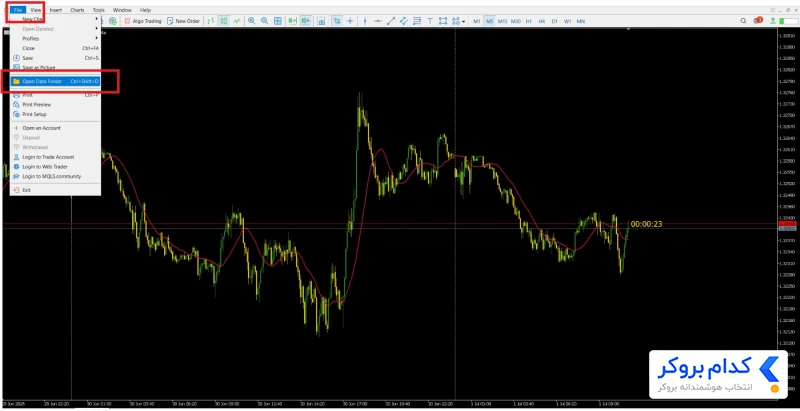
برای حذف کامل فایل اندیکاتور از متاتریدر، ابتدا از منوی بالای برنامه وارد بخش File شوید و گزینه Open Data Folder را انتخاب کنید.

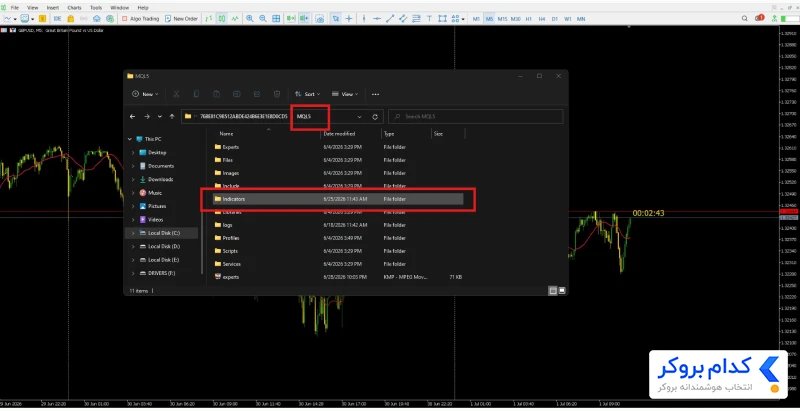
در پنجرهای که باز میشود، اگر از متاتریدر ۴ استفاده میکنید وارد پوشه MQL4 و سپس Indicators شوید اما در متاتریدر ۵ باید مسیر MQL5 > Indicators را دنبال کنید.
در این پوشه، فایل اندیکاتور موردنظر را پیدا کرده و آن را حذف کنید. فایلهای اندیکاتور در متاتریدر ۴ به طور معمول با فرمتهای ex4 و mq4 و در متاتریدر ۵ با فرمتهای ex5 و mq5 دیده میشوند. بعد از حذف فایل، بهتر است متاتریدر را یک بار ببندید و دوباره باز کنید تا اندیکاتور از لیست برنامه هم حذف شود.

نکات مهم قبل از حذف اندیکاتور از متاتریدر
قبل از حذف اندیکاتور از متاتریدر، بهتر است چند نکته مهم را در نظر بگیرید تا برای بازیابی اندیکاتور، تنظیمات قبلی یا قالب چارت دچار مشکل نشوید.
- هدف حذف را مشخص کنید: اگر فقط چارت شلوغ شده، حذف اندیکاتور از طریق Indicators List کافی است و نیازی به پاک کردن فایل اصلی نیست.
- از اندیکاتورهای سفارشی بکاپ بگیرید: اگر اندیکاتور را از منبع خاصی دانلود یا خریداری کردهاید، قبل از حذف کامل فایل، یک نسخه پشتیبان از آن داشته باشید.
- تنظیمات مهم را ذخیره یا یادداشت کنید: بعضی اندیکاتورها پارامترهایی مثل دوره زمانی، رنگ خطوط، هشدارها یا تنظیمات ورود و خروج دارند که بعد از حذف ممکن است دوباره نیازشان داشته باشید.
- اندیکاتورهای پیشفرض را با احتیاط حذف کنید: در بیشتر مواقع نیازی به حذف کامل اندیکاتورهای پیشفرض متاتریدر نیست و بهتر است فقط آنها را از روی چارت بردارید.
چرا اندیکاتور از متاتریدر حذف نمیشود؟
گاهی اندیکاتور بعد از حذف دوباره روی چارت ظاهر میشود که این اتفاق به چند دلیل رخ میدهد:
- اندیکاتور داخل قالب چارت ذخیره شده و با اجرای دوباره قالب برمیگردد
- اندیکاتور فقط از چارت حذف شده اما فایل اصلی آن هنوز در بخش Navigator وجود دارد
- لیست اندیکاتورها بعد از حذف فایل بهروزرسانی نشده و نیاز به رفرش یا راهاندازی مجدد متاتریدر دارد
- اندیکاتور روی چند چارت مختلف فعال است و حذف آن از یک نمودار باعث پاک شدنش از سایر چارتها نمیشود.
بیشتر بخوانید: ربات معامله گر متاتریدر
چه زمانی باید یک اندیکاتور را از روی چارت پاک کنیم؟
حذف اندیکاتور از متاتریدر زمانی منطقی است که وجود آن دیگر به تصمیمات معاملاتی شما کمک نمیکند و فقط باعث از بین رفتن تمرکز شما هنگام انجام معاملات میشود. اگر چند اندیکاتور سیگنالهای متناقضی را نمایش میدهند، خطوط زیادی روی چارت ایجاد کردهاند یا تمرکز شما را از روند اصلی قیمت دور میکنند، بهتر است بخشی از آنها را حذف کنید.
آنچه درباره حذف اندیکاتور از متاتریدر خواندیم:
برای حذف اندیکاتور در متاتریدر 4 و 5، کافی است با راست کلیک بر روی چارت، از بخش Indicators List اندیکاتور را انتخاب کرده و گزینه Delete را بزنید اما برای حذف کامل، باید از مسیر File > Open Data Folder وارد پوشه MQL4/MQL5 > Indicators شوید و فایل اصلی اندیکاتور را پاک کنید. همچنین توصیه میشود قبل از حذف کامل اندیکاتور، به ویژ] اندیکاتورهای سفارشی یا خریداریشده، یک نسخه پشتیبان داشته باشید تا در صورت نیاز بتوانید دوباره آن را نصب کنید.
محتوای این بخش صرفاً جنبه تحلیلی و اطلاعرسانی دارد و نباید به عنوان توصیه سرمایهگذاری یا سیگنال معاملاتی تلقی شود. مسئولیت تمامی معاملات و تصمیمات مالی بر عهده خود فرد است و این مجموعه هیچگونه مسئولیتی در قبال سود یا زیان احتمالی شما نخواهد داشت.