یکی از قابلیتهای متاتریدر، پخش صدا هنگام وقوع رویدادهای مختلف مانند اجرای معاملات، فعال شدن هشدارهای قیمتی، اتصال یا قطع ارتباط با سرور و دریافت اعلانها است. اگرچه این صداها در برخی شرایط مفید هستند، اما برای بسیاری از معاملهگران، هنگام فعالیت طولانیمدت یا استفاده همزمان از چند نمودار، میتوانند آزاردهنده باشند. خوشبختانه در متاتریدر ۴ و ۵ امکان مدیریت کامل صداها وجود دارد و میتوان آنها را بهطور کامل غیرفعال یا برای هر رویداد بهصورت جداگانه تنظیم کرد. در این مقاله، روش قطع صدای متاتریدر، غیرفعال کردن هشدارهای صوتی و تنظیمات صدا در نسخههای دسکتاپ و اندروید متاتریدر را بهصورت مرحلهبهمرحله آموزش میدهیم.
روش های قطع کردن صدای متاتریدر 4 و 5
برای قطع کردن صدا در متاتریدر دو روش اصلی وجود دارد. اگر صداهای پیشفرض و سیستمی پلتفرم شما را آزار میدهند، میتوانید آنها را از بخش Events غیرفعال کنید. اما اگر صدا مربوط به هشدارهایی باشد که خودتان ایجاد کردهاید، باید آنها را از بخش Alerts مدیریت کنید. در ادامه هر دو روش را بهصورت مرحلهبهمرحله توضیح میدهیم.
روش اول: قطع صدای رویدادها از بخش Events
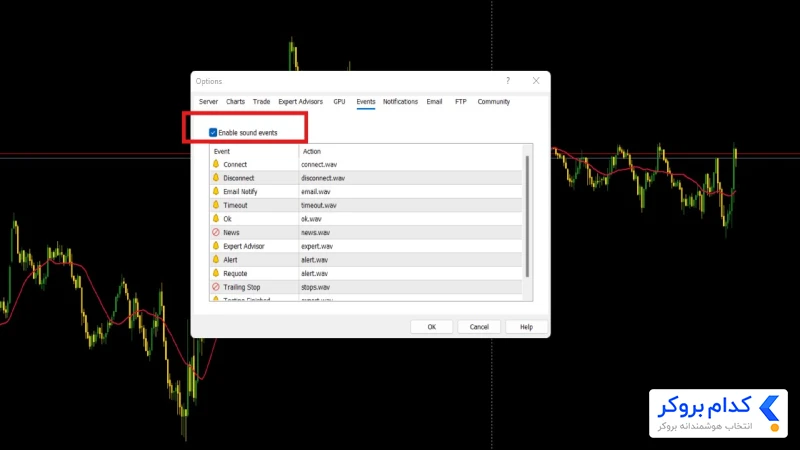
اگر میخواهید تمام صداهای سیستمی متاتریدر ۴ و ۵ را خاموش کنید، از منوی بالای برنامه وارد مسیر Tools > Options > Events شوید. در این بخش گزینهای با عنوان Enable یا Enable sound events دیده میشود که فعال بودن آن به معنای پخش صدای رویدادهای متاتریدر است. برای قطع کامل صدا، کافی است تیک این گزینه را بردارید و سپس تنظیمات را ذخیره کنید.

اگر نمیخواهید همه صداها غیر فعال شوند و فقط قصد دارید صدای یک رویداد خاص را قطع کنید، در همان بخش Events روی رویداد موردنظر دوبار کلیک کنید. با این کار کنار آن رویداد علامت ضربدر قرمز نمایش داده میشود که این علامت یعنی صدای همان رویداد غیرفعال شده اما سایر صداهای متاتریدر همچنان فعال باقی میمانند.
روش دوم: قطع صدای هشدارها از بخش Alerts
اگر صدایی که میشنوید مربوط به هشدار قیمت یا هشدارهایی است که خود شما روی چارت ساختهاید، خاموش کردن Events بهتنهایی کافی نیست. در این حالت باید از پنجره Terminal یا Toolbox وارد تب Alerts شوید و هشدار موردنظر را مدیریت کنید.
برای انجام این کار میتوانید روی هشدار موردنظر راستکلیک کرده و آن را Disable کنید تا هشدار غیرفعال شود. اگر دیگر به آن هشدار نیاز ندارید، گزینه Delete را بزنید تا بهطور کامل حذف شود. این روش زمانی کاربرد دارد که نمیخواهید هشدارهای ایجاد شده شما در متاتریدر هنگام فعال شدن، صدا ایجاد کنند.
قطع کامل صدا از تنظیمات متاتریدر
برای قطع کامل صدای متاتریدر باید وارد بخش تنظیمات صدا متاتریدر شوید. صداهایی از قبیل قطع اتصال و اتصال به پلتفرم، اجرای معامله موفق، ریکوت (Requote) و یا دریافت ایمیل از همین قسمت کنترل میشود. این روش برای زمانی مناسب است که نمیخواهید متاتریدر هنگام تغییر وضعیت برنامه یا انجام عملیات معاملاتی، هیچ صدایی پخش کند.
قطع صدای متاتریدر ۴
برای خاموش کردن صدا در متاتریدر ۴، ابتدا از منوی بالای برنامه روی Tools کلیک کنید و وارد بخش Options شوید. در پنجره بازشده، تب Events را انتخاب کنید. در این قسمت، گزینه Enable را مشاهده میکنید که فعال بودن آن یعنی متاتریدر اجازه دارد برای رویدادهای سیستمی صدا پخش کند. برای قطع صدا، کافی است تیک گزینه Enable را بردارید و سپس روی گزینه OK کلیک کنید. با این کار صدای رویدادهایی مثل اتصال به سرور، قطع اتصال، اجرای معامله یا Requote غیرفعال میشود. اگر فقط میخواهید صدای یک رویداد خاص قطع شود، روی نام همان رویداد دوبار کلیک کنید تا کنار آن علامت ضربدر قرمز نمایش داده شود.
قطع صدای متاتریدر ۵
روش خاموش کردن صدا در متاتریدر ۵ مشابه متاتریدر ۴ است. از مسیر Tools > Options > Events وارد بخش رویدادها شوید و تیک گزینه Enable sound events را غیرفعال و سپس روی گزینه OK کلیک کنید. با این کار، صدای رویدادهای سیستمی متاتریدر ۵ قطع میشود. برای خاموش کردن صدای یک رویداد خاص هم کافی است روی همان رویداد دوبار کلیک کنید تا غیرفعال شود.
بیشتر بخوانید: شورتکات های متاتریدر
تنظیمات صدای متاتریدر
متاتریدر این امکان را در اختیار کاربران قرار میدهد که برای رویدادهای مختلف مانند اتصال به سرور، فعال شدن هشدارها، باز شدن معاملات یا دریافت اعلانها، صداهای اختصاصی تعریف کنند. علاوه بر این، میتوانید برای هشدارهای قیمتی نیز فایل صوتی دلخواه انتخاب کنید تا هنگام رسیدن قیمت به سطح موردنظر، متوجه تغییرات بازار شوید. تنظیمات صدا در متاتریدر به دو روش انجام میشود که در ادامه هر دو روش را بررسی میکنیم.
تنظیمات صدا از سربرگ Tools متاتریدر
برای این کار از مسیر Tools > Options وارد تب Events شوید و در ستون Action مقابل هر رویداد، روی فایل فعلی کلیک کنید. از لیست بازشده میتوانید یک فایل صوتی دیگر انتخاب کنید یا روی گزینه Choose other کلیک کنید تا فایل دلخواهتان را از سیستم انتخاب کنید. در نهایت روی گزینه OK کلیک کنید تا تغییرات ذخیره شود.
تنظیمات صدای هشدارها در متاتریدر
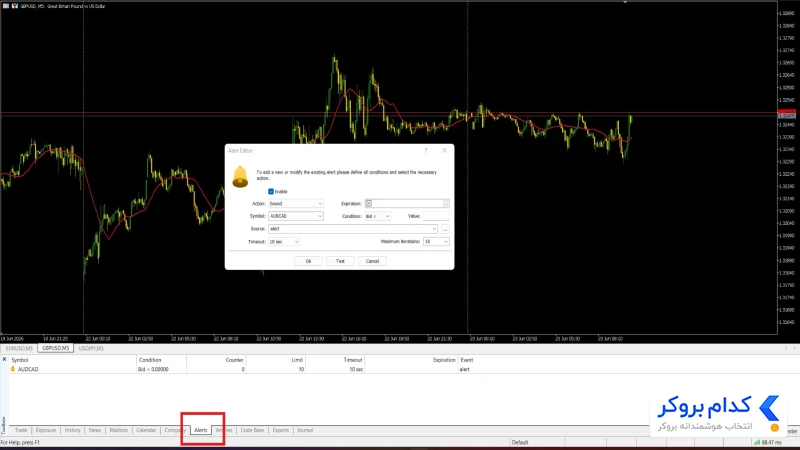
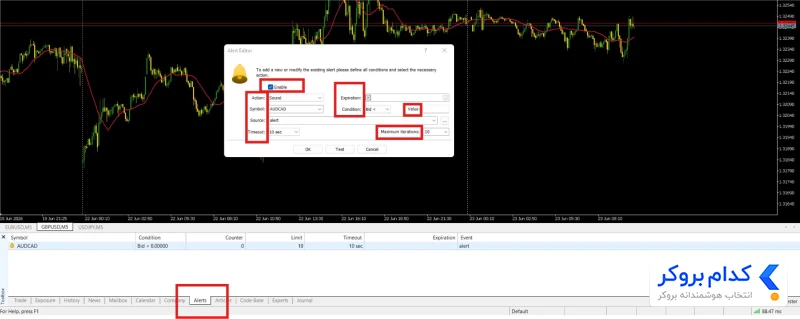
در متاتریدر امکان تنظیم و شخصی سازی صدای هشدارها نیز وجود دارد. برای انجام این کار ابتدا از پایین صفحه وارد پنجره ترمینال شوید و تب Alerts را باز کنید. اگر از قبل هشداری تنظیم کردید، برای تنظیمات آن دوبار کلیک کنید اما اگر قصد دارید هشدار جدیدی ایجاد کنید، داخل تب Alerts کلیک راست کنید و گزینه Create را بزنید. در ادامه پنجره Alert Editor نمایش داده میشود که مهمترین گزینههای این بخش عبارتاند از:
- Enable: فعال یا غیرفعال بودن هشدار را مشخص میکند. تا زمانی که این گزینه فعال نباشد، هشدار اجرا نخواهد شد.
- Action: نوع هشدار را تعیین میکند. در تصویر، گزینه Sound انتخاب شده است که یعنی هنگام فعال شدن هشدار، یک فایل صوتی پخش میشود.
- Symbol: نماد معاملاتی موردنظر برای هشدار را مشخص میکند. در این مثال هشدار روی جفتارز AUDCAD تنظیم شده است.
- Expiration: تاریخ و زمان انقضای هشدار را تعیین میکند. پس از رسیدن به این زمان، هشدار بهصورت خودکار غیرفعال میشود.
- Condition: شرط فعال شدن هشدار را مشخص میکند. در تصویر گزینه Bid انتخاب شده است یعنی هشدار زمانی فعال میشود که قیمت Bid از مقدار تعیینشده کمتر شود.
- Value: سطح قیمتی هشدار در این قسمت وارد میشود. هر زمان قیمت به این مقدار برسد یا شرط تعیینشده را برقرار کند، هشدار اجرا خواهد شد.
- Source: فایل صوتی مورد استفاده برای هشدار را مشخص میکند. در این بخش میتوانید صدای پیشفرض متاتریدر یا فایل صوتی دلخواه خود را انتخاب کنید.
- Timeout: مدت زمان مکث بین تکرارهای هشدار را تعیین میکند. در تصویر این مقدار روی ۱۰ ثانیه قرار دارد.
- Maximum iterations: تعداد دفعات تکرار هشدار را مشخص میکند. در این مثال هشدار حداکثر ۱۰ بار اجرا خواهد شد.

قطع صدای هشدارها در متاتریدر
برای مدیریت صدای آلارم متاتریدر، مسیر تنظیمات در نسخه دسکتاپ و اندروید یکسان نیست و هرکدام از طریق بخشهای جداگانهای غیرفعال میشوند. در نسخه دسکتاپ، هشدارها از بخش Alerts مدیریت میشوند که در ابتدای متن به آن اشاره کرده بودیم اما در اندروید، بیشتر صداهای مربوط به هشدارها و نوتیفیکیشنها از تنظیمات پیامها یا تنظیمات نوتیفیکیشن گوشی کنترل میشوند.
قطع صدای هشدارها متاتریدر در دسکتاپ
در متاتریدر دسکتاپ، ابتدا از پایین صفحه وارد پنجره Terminal در MT4 یا Toolbox در MT5 شوید و تب Alerts را باز کنید. اگر میخواهید یک هشدار دیگر فعال نشود، روی همان Alert راستکلیک کنید و گزینه Disable را بزنید. با این کار هشدار حذف نمیشود اما دیگر اجرا نخواهد شد.
اگر به آن هشدار نیاز ندارید، گزینه Delete را انتخاب کنید تا به طور کامل حذف شود. در صورتی هم که فقط میخواهید صدای آن را تغییر دهید، تنظیمات همان هشدار را باز کنید و از بخش Action، نوع هشدار یا فایل صوتی آن را تغییر دهید. این روش کمک میکند هشدارهای مهم باقی بمانند اما صدای آزاردهنده آنها کنترل شود.
بیشتر بخوانید: ربات متاتریدر چیست؟
قطع صدای هشدارها متاتریدر در اندروید
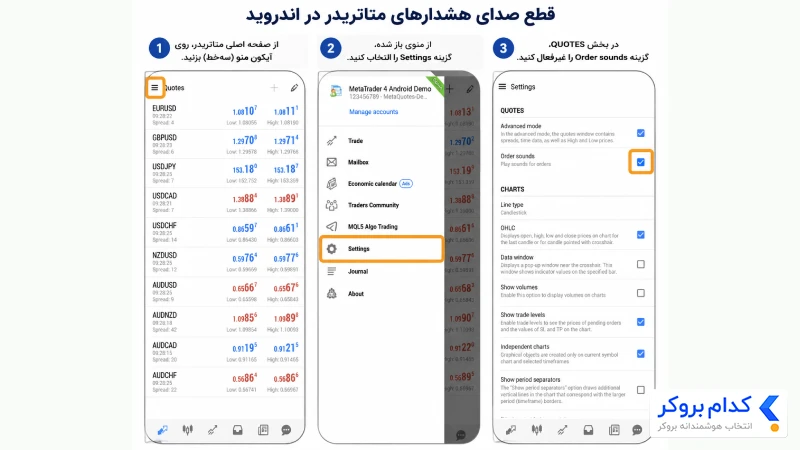
در نسخه اندروید متاتریدر، مدیریت صدای هشدارها هم از داخل خود برنامه انجام میشود و هم از طریق تنظیمات گوشی. اگر صدا مربوط به عملیات معاملاتی باشد، باید از مسیر تنظیمات داخل اپلیکیشن اقدام کنید. برای این کار ابتدا باید از منوی اصلی (آیکون سهخط بالا) وارد بخش Settings شوید تا به تنظیمات داخلی دسترسی داشته باشید. در بخش Quotes گزینهای به نام Order sounds وجود دارد که فعال بودن آن باعث پخش صدا هنگام باز کردن، تغییر دادن یا بستن معاملات میشود. با غیرفعال کردن این گزینه، صداهای مربوط به سفارشها در داخل اپلیکیشن قطع میشود اما اگر همچنان صدایی باقی بماند، باید از تنظیمات اعلانهای گوشی آن را مدیریت کرد.
اگر صدا مربوط به نوتیفیکیشن گوشی است، باید از تنظیمات اندروید وارد بخش Apps شوید، اپلیکیشن MetaTrader را انتخاب کنید و از قسمت Notifications، صدای اعلانها را خاموش کنید یا آن را روی حالت بیصدا قرار دهید.
خلاصه مقاله تنظیمات صدا در متاتریدر
برای استفاده از تنظیمات صدا متاتریدر ابتدا باید مشخص کنید صدا از کدام بخش پخش میشود. اگر صدا مربوط به رویدادهای سیستمی مانند اتصال به سرور، اجرای معامله یا دریافت اعلانها باشد، از مسیر Tools > Options > Events میتوانید آن را غیرفعال یا شخصیسازی کنید. همچنین اگر صدا از هشدارهای قیمتی ایجاد شده باشد، باید از تب Alerts آن هشدار را مدیریت کنید.
محتوای این بخش صرفاً جنبه تحلیلی و اطلاعرسانی دارد و نباید به عنوان توصیه سرمایهگذاری یا سیگنال معاملاتی تلقی شود. مسئولیت تمامی معاملات و تصمیمات مالی بر عهده خود فرد است و این مجموعه هیچگونه مسئولیتی در قبال سود یا زیان احتمالی شما نخواهد داشت.