کلید های میانبر متاتریدر به معاملهگران کمک میکنند بدون جستوجو در منوها، سریعتر چارت را کنترل کنند، پنجره سفارشگذاری را باز کنند، بین نمودارها جابهجا شوند و ابزارهای تحلیلی را مدیریت کنند. استفاده درست از شورتکات ها در MetaTrader 4 و MetaTrader 5 برای اسکالپرها، معاملهگران روزانه و کسانی که همزمان چند نماد را بررسی میکنند اهمیت زیادی دارد. در این مقاله از کدام بروکر، جدول کامل شورتکات های متاتریدر، میانبرهای نمودار، مدیریت پنجرهها و شورتکات های معاملاتی را بررسی میکنیم.
جدول کامل شورتکات های متاتریدر
یک سری از کلید میانبرهای متاتریدر به صورت عمومی در تمامی بخشها کاربرد دارد و استفاده عمومی میشود. در جدول زیر مهمترین شورتکات های متاتریدر را آوردهایم تا با آنها آشنا شوید.
| شورتکات | کاربرد |
| F1 | باز کردن راهنمای متاتریدر |
| F2 | در متاتریدر ۴ باز کردن History Center / در متاتریدر ۵ باز کردن Task Manager |
| F3 | باز کردن Global Variables |
| F4 | باز کردن MetaEditor |
| F6 | باز کردن Strategy Tester برای اکسپرت متصل به چارت |
| F7 | تنظیمات اکسپرت متصل به چارت |
| F9 | باز کردن پنجره New Order |
| F10 | باز کردن پنجره قیمتها |
| Ctrl + F9 | انتقال فوکوس به بخش Trade برای مدیریت معاملات با کیبورد |
| Ctrl + M | باز/ بستن Market Watch |
| Ctrl + N | باز/ بستن Navigator |
| Ctrl + T | باز/ بستن Terminal در متاتریدر ۴ و Toolbox در متاتریدر ۵ |
| Ctrl + R | باز/ بستن Strategy Tester |
| Ctrl + O | باز کردن تنظیمات پلتفرم |
| Ctrl + I | باز کردن Indicators List |
| Ctrl + P | پرینت گرفتن از چارت |
| Ctrl + S | ذخیره دادههای چارت در فایل CSV/PRN/HTM |
| Ctrl + W / Ctrl + F4 | بستن چارت فعلی |
| Ctrl + F5 | رفتن به پروفایل بعدی |
| Shift + F5 | رفتن به پروفایل قبلی |
| Ctrl + F6 | در متاتریدر ۴ فعال کردن چارت بعدی / در متاتریدر ۵ فعال کردن چارت قبلی |
| Ctrl + Shift + F6 | در متاتریدر ۵ فعال کردن چارت بعدی |
| Alt + 1 | نمایش چارت بهصورت Bar Chart |
| Alt + F4 | بستن کل متاتریدر |
| Esc | بستن پنجرههای باز یا دیالوگها |
شورتکات های نمودار در متاتریدر
برای استفاده بهینهتر از نمودارهای متاتریدر نیاز است تا کلید میانبر متاتریدر در این بخش هم آشنا شوید. نمودارها و چارتهای قیمتی بخش مهمی از تصمیم گیری معاملاتی تریدرها به حساب میآیند و دسترسی آسان به امکانات پیرامون نمودار برای تصمیم گیری سریعتر و سادهتر بسیار اهمیت دارد. در جدول زیر میتوانید مهمترین شورتکات های متاتریدر در بخش نمودار را مشاهده کنید.
| شورتکات | کاربرد |
| + | بزرگنمایی نمودار |
| – | کوچکنمایی نمودار |
| ← | حرکت چارت به چپ |
| → | حرکت چارت به راست |
| ↑ | اسکرول سریع چارت به چپ |
| ↓ | اسکرول سریع چارت به راست |
| Page Up | حرکت سریعتر به گذشته چارت |
| Page Down | حرکت سریعتر به سمت قیمتهای جدیدتر |
| Home | رفتن به ابتدای تاریخچه چارت |
| End | رفتن به انتهای چارت |
| F8 | تنظیمات ظاهری چارت |
| F11 | حالت تمامصفحه |
| F12 | حرکت چارت یک کندل به چپ |
| Shift + F12 | حرکت چارت یک کندل به راست |
| Alt + 1 | حالت میلهای |
| Alt + 2 | حالت کندلی |
| Alt + 3 | حالت خطی |
| Ctrl + G | نمایش/ حذف خطوط Grid |
| Ctrl + H | نمایش/ حذف اطلاعات OHLC |
| Ctrl + L | نمایش/ حذف حجم معاملات |
| Ctrl + Y | نمایش/ حذف جداکنندههای زمانی |
| Ctrl + F | فعال کردن Crosshair |
| Ctrl + B | لیست آبجکتهای چارت |
| Ctrl + I | لیست اندیکاتورها |
| Ctrl + A | تنظیم ارتفاع پنجره اندیکاتورها به حالت پیشفرض |
| Delete | حذف آبجکتهای انتخابشده |
| Backspace | حذف آخرین آبجکت اضافهشده به چارت |
| Numpad 5 | بازگردانی مقیاس عمودی چارت به حالت خودکار |
| Ctrl + Z / Alt + Backspace | بازگردانی آبجکت حذفشده |
| Enter | باز/ بستن Fast Navigation |
| Ctrl + D | باز/ بستن Data Window |
بیشتر بخوانید: ربات متاتریدر چیست؟
شورتکات های مدیریت پنجرهها
پنجرههای مختلفی در متاتریدر وجود دارد که تریدرها برای خلوت کردن فضای کاری به صورت مستمر نیاز دارند که این پنجرهها را ببندند و تنها در مواقع نیاز بازشان کنند. این پنجرهها بسیار کاربردی هستند و دسترسی سریع به آنها باعث افزایش سرعت تصمیم گیری و دریافت اطلاعات برای تریدرها میشود. در ادامه بخشی از شورتکات های مدیریت پنجرهها را مشاهده میکنید.
| شورتکات | کاربرد |
| Ctrl + M | باز/ بستن Market Watch |
| Ctrl + N | باز/ بستن Navigator |
| Ctrl + T | باز/ بستن Terminal یا Toolbox |
| Ctrl + D | باز/ بستن Data Window |
| Ctrl + R | باز/ بستن Strategy Tester |
| Ctrl + O | باز کردن تنظیمات پلتفرم |
| Ctrl + W | بستن چارت فعلی |
| Ctrl + F4 | بستن چارت فعلی |
| Alt + W | مدیریت چارتهای باز |
| Ctrl + F5 | پروفایل بعدی |
| Shift + F5 | پروفایل قبلی |
| Alt + F4 | بستن کل برنامه |
شورتکات های معاملاتی در متاتریدر
برای معامله در متاتریدر هم نیاز به یک سری شورتکات است که فرآیند باز کردن و بستن پوزیشن و فراخوانی ابزارهای معاملاتی را سادهتر میکند. باید دقت داشته باشید که به صورت پیش فرض برای باز کردن و بستن پوزیشن شورتکات مستقیم وجود ندارد و برای این کار نیاز است تا شورتکات اختصاصی تنظیم کنید. در جدول زیر میتوانید شورتکاتهای پیش فرض متاتریدر را مشاهده کنید.
| شورتکات | کاربرد معاملاتی |
| F9 | باز کردن پنجره New Order |
| Ctrl + F9 | انتقال فوکوس به تب Trade برای مدیریت سفارشها با کیبورد |
| F10 | مشاهده سریع قیمتها |
| Ctrl + M | باز کردن Market Watch برای انتخاب نماد |
| Ctrl + T | باز کردن Terminal/Toolbox برای مشاهده معاملات باز |
| F6 | تست اکسپرت متصل به چارت |
| F7 | تنظیمات اکسپرت متصل به چارت |
| Ctrl + E | فعال/ غیرفعال کردن Expert Advisor در متاتریدر ۴ |
تفاوت کلید های میانبر متاتریدر ۴ و ۵
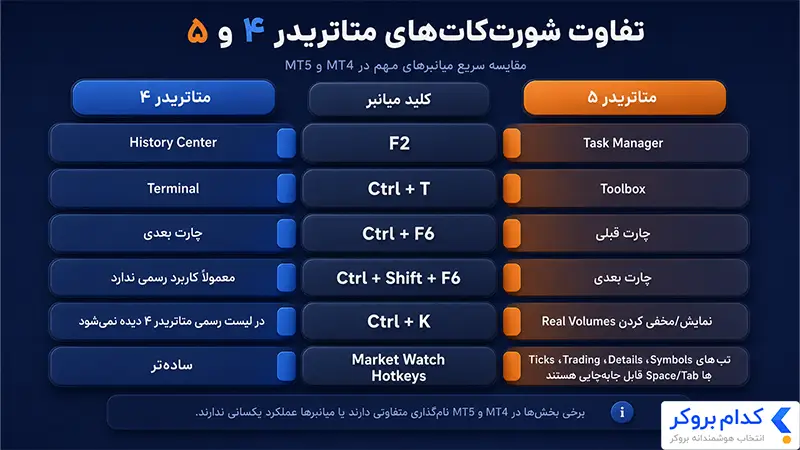
در پلتفرم متاتریدر ۴ و ۵ برخی از بخشها متفاوت نام گذاری شده است یا شورتکاتها به صورت جداگانه عمل میکنند. برای اینکه در استفاده از هر کدام از پلتفرمها دچار سردرگمی نشوید؛ بهتر است تا نگاهی به جدول زیر بیاندازید.
| مورد | متاتریدر ۴ | متاتریدر ۵ |
| F2 | History Center | Task Manager |
| Ctrl + T | Terminal | Toolbox |
| Ctrl + F6 | چارت بعدی | چارت قبلی |
| Ctrl + Shift + F6 | معمولاً کاربرد رسمی ندارد | چارت بعدی |
| Ctrl + K | در لیست رسمی متاتریدر ۴ دیده نمیشود | نمایش/مخفی کردن Real Volumes |
| Market Watch Hotkeys | سادهتر | تبهای Symbols، Details، Trading، Ticks با Space/Tab قابل جابهجایی هستند |

نحوه ساخت کلید میانبر اختصاصی در متاتریدر
تمام نیازهای کاربران برای دسترسی به قسمتهای مختلف متاتریدر یا ابزارها و دکمهها به صورت پیش فرض در متاتریدر طراحی نشده است. برای ساخت شورتکات اختصاصی خود در متاتریدر میتوانید از مسیر زیر اقدام کرده و دکمه مدنظرتان را برای شورتکات انتخاب کنید.
- پنجره Navigator را با Ctrl + N باز کنید.
- روی اسکریپت، اندیکاتور یا اکسپرت موردنظر راستکلیک کنید.
- گزینه Set Hotkey یا Define Hotkey را انتخاب کنید.
- ترکیب کلیدی دلخواه را تعیین کنید.
طبق مستندات درج شده در پلتفرم metatrader، اگر یک شورتکات اختصاصی با شورتکات پیشفرض تداخل داشته باشد، معمولا شورتکات اختصاصی اولویت پیدا میکند. برای مثال اگر Ctrl+O را برای یک اندیکاتور تعریف کنید، دیگر ممکن است پنجره تنظیمات پلتفرم با Ctrl+O باز نشود.
خلاصه مقاله کلیدهای میانبر متاتریدر 4 و 5
شورتکات های متاتریدر یکی از سادهترین راهها برای افزایش سرعت و بهرهوری در معاملات هستند. با یادگیری کلیدهای میانبر مربوط به نمودارها، مدیریت پنجرهها، سفارشگذاری و ابزارهای تحلیلی میتوانید بدون جستوجو در منوهای مختلف، سریعتر به امکانات موردنیاز خود دسترسی پیدا کنید. اگرچه بیشتر شورتکاتها در متاتریدر 4 و متاتریدر 5 مشابه هستند، اما برخی تفاوتهای جزئی بین این دو پلتفرم وجود دارد که آشنایی با آنها میتواند از بروز اشتباه جلوگیری کند. در نهایت، تسلط بر شورتکات های متاتریدر بهویژه برای اسکالپرها، معاملهگران روزانه و افرادی که همزمان چند نمودار را مدیریت میکنند، میتواند تجربه معاملاتی سریعتر و حرفهایتری ایجاد کند.
محتوای این بخش صرفاً جنبه تحلیلی و اطلاعرسانی دارد و نباید به عنوان توصیه سرمایهگذاری یا سیگنال معاملاتی تلقی شود. مسئولیت تمامی معاملات و تصمیمات مالی بر عهده خود فرد است و این مجموعه هیچگونه مسئولیتی در قبال سود یا زیان احتمالی شما نخواهد داشت.