سرعت واکنش به تغییرات قیمت میتواند تفاوت بین یک معامله موفق و یک فرصت از دسترفته باشد. به همین دلیل، ابزارهای هشداردهنده مانند آلارم در متاتریدر نقش مهمی در مدیریت معاملات ایفا میکنند و به تریدرها کمک میکنند بدون نیاز به رصد مداوم چارت، در زمان مناسب از رسیدن قیمت به سطح موردنظر مطلع شوند. در ادامه بهصورت کامل با نحوه فعالسازی و تنظیم آلارم در متاتریدر اندروید و دسکتاپ آشنا میشوید و همچنین روشهای تغییر صدای هشدار و شخصیسازی آن را مرحلهبهمرحله بررسی خواهیم کرد تا بتوانید تجربه بهتری از کار با این پلتفرم معاملاتی داشته باشید.
آلارم گذاشتن در متاتریدر نسخه موبایل
در متاتریدر گوشی، امکان قراردادن مستقیم آلارم وجود ندارد؛ بنابراین شما باید آلارم را روی متاتریدر در نسخه ویندوز قرار دهید و سپس به صورت نوتیفیکیشن روی موبایل خود آن را ارسال کنید برای انجام اینکار قدم به قدم از طریق مراحل زیر پیش بروید.
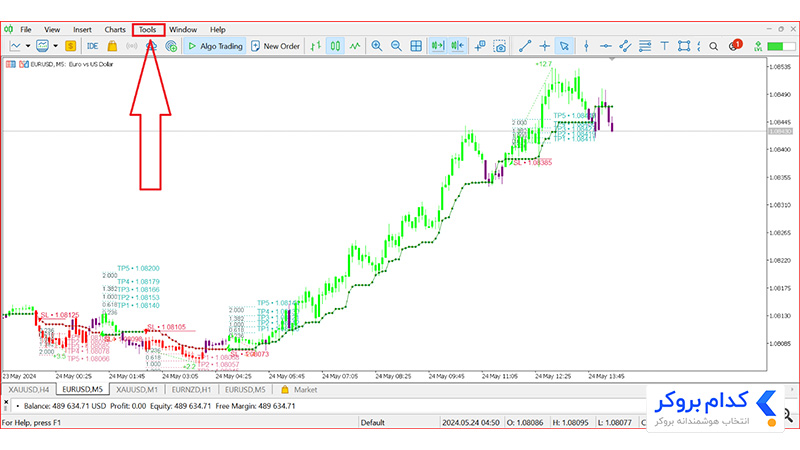
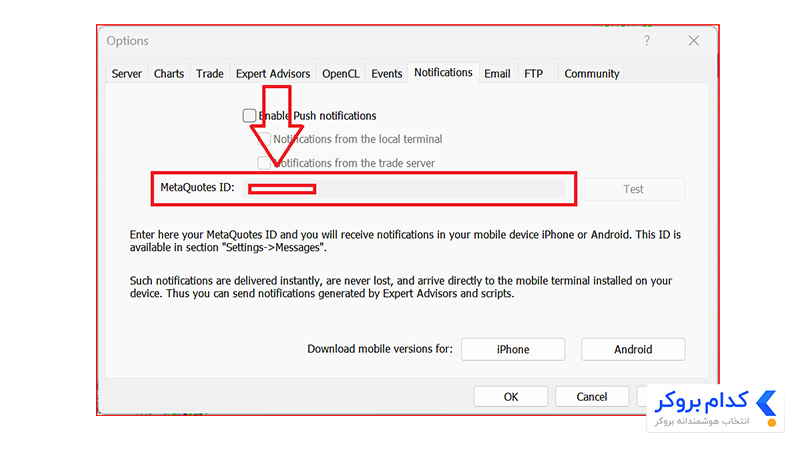
مرحله 1: از منوی بالای متاتریدر روی Tools کلیک کنید.

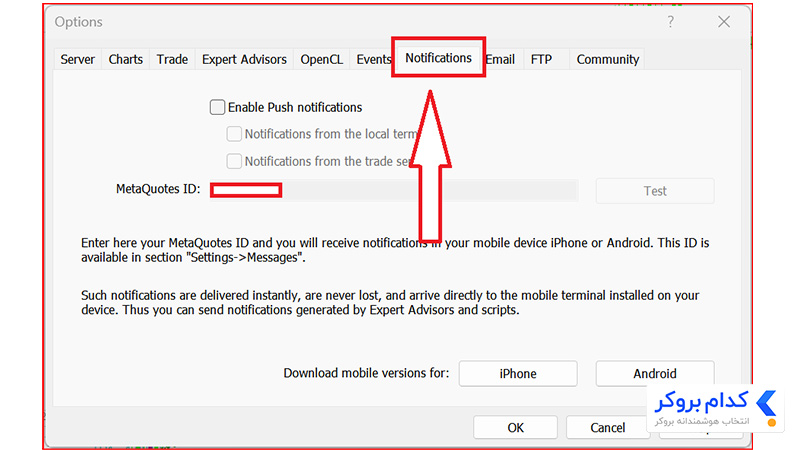
مرحله 2: از منوی بازشده گزینه Options را انتخاب کنید. سپس وارد تب Notifications شوید.
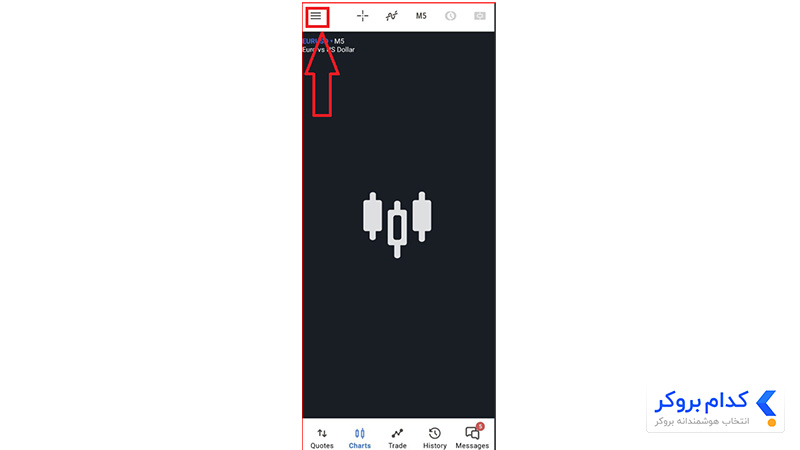
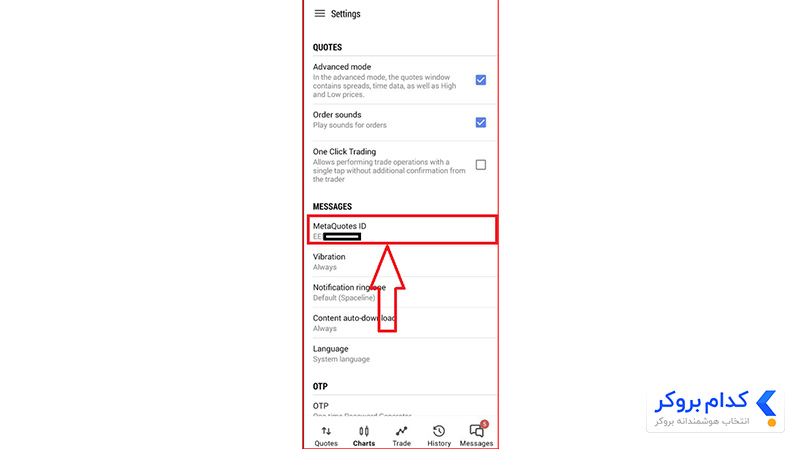
مرحله 3: اگر هنوز متاتریدر را روی گوشی خود نصب نکردهاید، آن را دانلود و نصب کنید و با حساب معاملاتی خود وارد شوید. سپس روی آیکون سه خط (منوی اصلی) کلیک کنید.
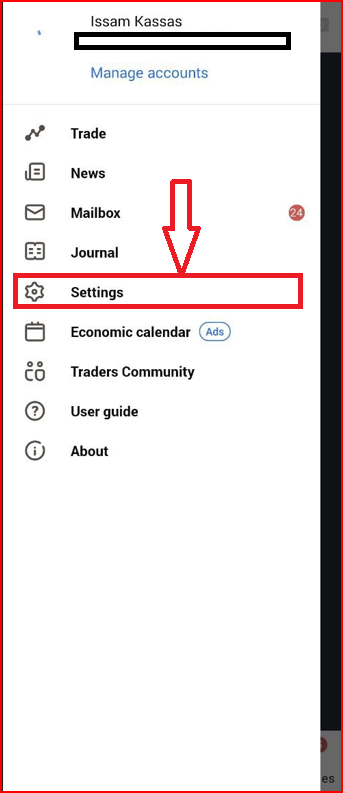
مرحله 4: وارد بخش Settings شوید.

مرحله 5: مقدار MetaQuotes ID را مطابق تصویر کپی کنید.
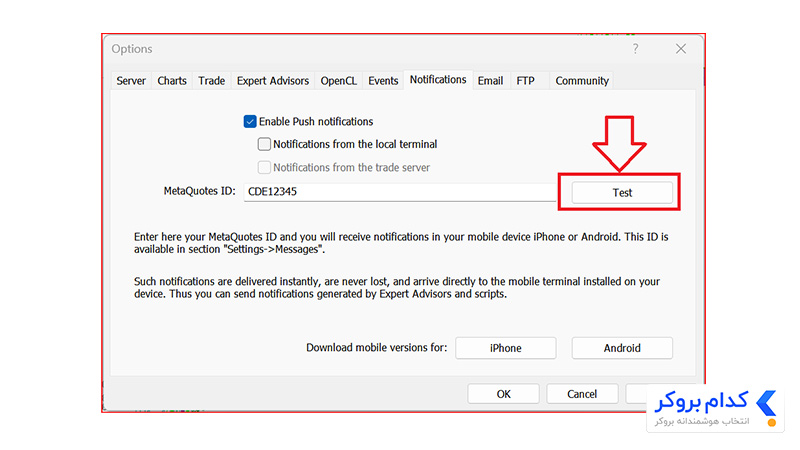
مرحله 6: شناسه MetaQuotes ID را در فیلد MetaQuotes ID در متاتریدر دسکتاپ وارد کنید.

مرحله 7: تیک گزینه Enable Push Notifications را فعال کنید.
مرحله 8: پس از انجام تنظیمات، یک اعلان آزمایشی از MT4 یا MT5 روی گوشی خود دریافت خواهید کرد. این نشان میدهد که تنظیمات با موفقیت انجام شده است.
مرحله 9: روی دکمه OK کلیک کنید تا تنظیمات ذخیره شوند. اکنون همهچیز آماده است و میتوانید منتظر دریافت هشدارها و سیگنالهای متاتریدر روی گوشی خود باشید.
در صورت عدم دریافت اعلان آزمایشی (Test Notification)، یکی از دو علت زیر مطرح است:
- MetaQuotes ID بهدرستی وارد نشده است (احتمال خطا در کپیکردن یا جاگذاری شناسه).
- گزینه Enable Push Notifications در نسخه دسکتاپ فعال نشده است (عدم علامتزدن این گزینه در مسیر Tools → Options → Notifications).
بیشتر بخوانید: کاهش پینگ متاتریدر
آلارم گذاشتن در متاتریدر ۴ و ۵ دسکتاپ
در نسخه دسکتاپ متاتریدر ۴ و ۵ نیز شما به راحتی روی هر قیمتی که بخواهید میتوانید آلارم خود را تنظیم کنید، برای انجام اینکار قدم به قدم مراحل زیر را دنبال کنید:
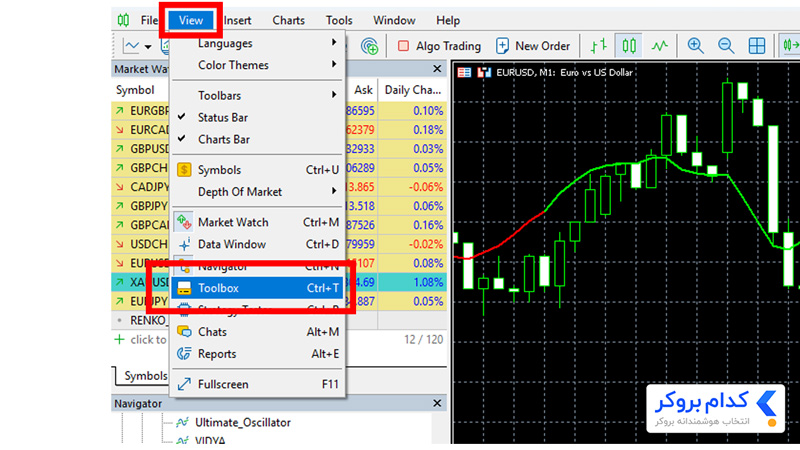
در منوی بالای صفحه، روی View (نمایش) کلیک کنید و گزینه Toolbox (جعبه ابزار) را انتخاب کنید. همچنین میتوانید از کلید میانبر Ctrl + T استفاده کنید تا این پنجره در پایین صفحه باز شود.
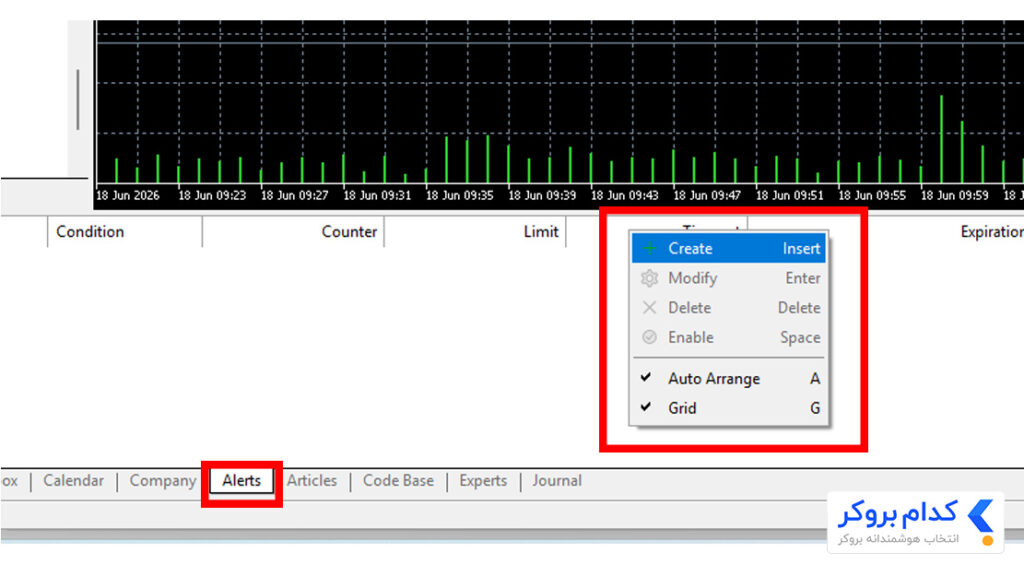
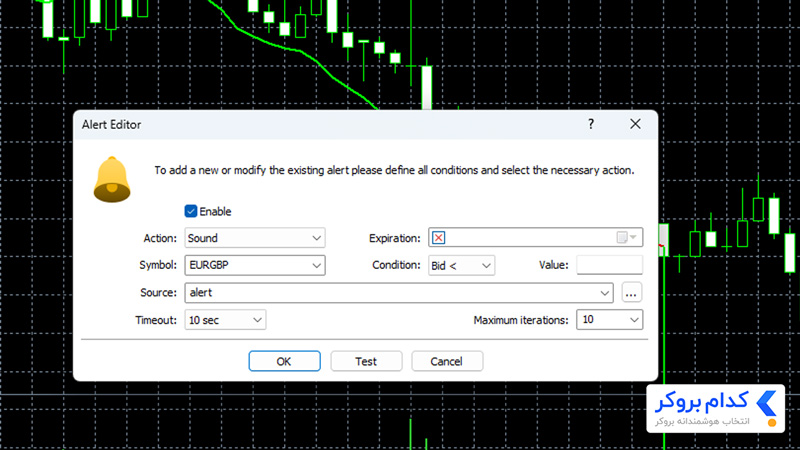
در پنجره Toolbox که باز شده، روی برگه Alerts (هشدارها) کلیک کنید. داخل برگه Alerts، روی فضای خالی کلیک راست کرده و از منوی باز شده، گزینه Create (ایجاد) را انتخاب کنید. با این کار پنجره ویرایشگر آلارم (Alert Editor) باز میشود.
در پنجره باز شده، باید پارامترهای اصلی هشدار را مشخص کنید:
- Symbol (نماد): ابزار معاملاتی مدنظر خود را انتخاب کنید، (مثلا EURUSD).
- Condition (شرط): شرطی که باعث فعالشدن هشدار میشود را تعیین کنید. برای مثال، Bid > (قیمت خرید بیشتر از) یا Ask < (قیمت فروش کمتر از) یک مقدار مشخص.
- Value (مقدار): عدد قیمتی که شرط روی آن اعمال میشود را وارد کنید.
پس از تنظیم همه موارد، روی دکمه OK کلیک کنید تا آلارم جدید ساخته شده و فعال شود.
ویرایش آلارم در متاتریدر
برای اینکه دقیقتر با نکات بخش ویرایشگر آلارم متاتریدر آشنا شوید، هرکدام از بخشهای آن را به صورت کامل توضیح خواهیم داد.
Enable: روشن/خاموش بودن آلارم. وقتی هشدار خاموش است، حذف نمیشود اما از کار میافتد. این گزینه مشابه دستور Enable On/Off در منوی زمینهای و فشردن کلید Space است.
Action: عملی که هنگام وقوع رویداد انجام میشود:
- Sound: پخش یک فایل صوتی
- File: اجرای یک فایل اجرایی
- Email: ارسال پیام به ایمیلی که در تنظیمات ترمینال مشخص شده است
- Notification: ارسال اعلان فوری به دستگاه موبایل. ارسال اعلان فوری نیازمند ثبت MetaQuotes ID در تنظیمات ترمینال است. MetaQuotes ID شناسهای یکتا است که هنگام نصب، به هر ترمینال موبایل اختصاص داده میشود. اعلانهای فوری روش مؤثری برای اطلاعرسانی رویدادها هستند، سریع به دستگاه موبایل میرسند و هرگز از بین نمیروند. متن پیام در زبانه Source مشخص میشود.
Expiration: در این فیلد میتوان عمر آلارم را تعیین کرد. در زمان مشخصشده، هشدار متاتریدر بهطور خودکار حذف میشود.
Symbol: نمادی که مقادیر آن برای بررسی شرط استفاده میشود.
Condition: شرطی که بر اساس آن آلرت متاتریدر فعال میشود.
Value: مقدار بررسی شرط. اگر قیمت نماد برابر با این مقدار شود، آلارم فعال میشود.
Source: بسته به نوع عملی که هنگام وقوع رویداد انجام میشود، یکی از موارد زیر در اینجا مشخص میشود:
- یک فایل صوتی با فرمت .wav، .mp3 یا .wma
- یک فایل اجرایی با فرمت .exe، .vbs یا .bat
- قالب ایمیل. اگر Email را انتخاب کنید، با کلیک روی این فیلد پنجرهای برای نوشتن قالب ایمیلی که قرار است به آدرس مشخصشده در تنظیمات ترمینال ارسال شود باز میشود. همچنین میتوانید فقط متن ایمیل را در قالب زیر بنویسید:
email subject\n email text - متن پیام فوری. حداکثر طول پیام ۲۵۵ کاراکتر است.
Timeout: بازه زمانی بین دفعات فعال شدن آلارم.
Maximum iterations: حداکثر تعداد دفعاتی که هشدار متاتریدر میتواند تکرار شود.
ایجاد آلارم متاتریدر ۴ و ۵ روی چارت
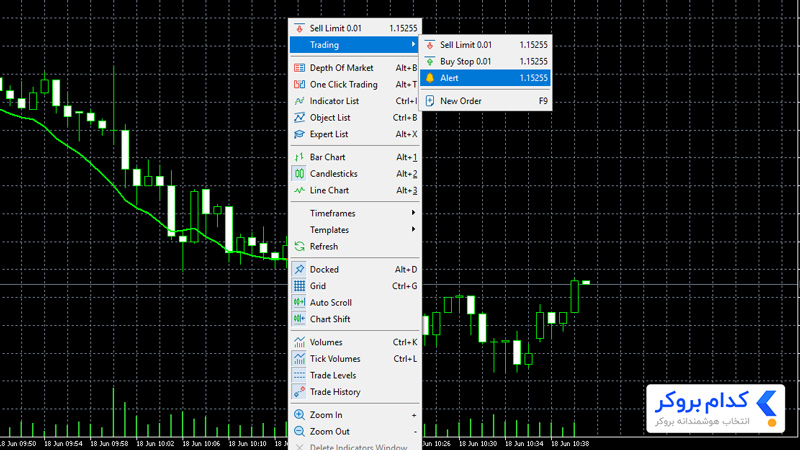
یکی دیگر از روشهای ایجاد آلارم در متاتریدر، گذاشتن مستقیم آن روی چارت است، برای انجام اینکار روی صفحه چارت کلیک راست کرده و از قسمت Trading روی گزینه Alert کلیک کنید.
اگر آلارم متاتریدر اندروید بالاتر از قیمت فعلی باز شود، آلارم با شرط Bid > قیمت انتخابشده ساخته میشود؛ و اگر پایینتر از قیمت فعلی باز شود، شرط آن Bid < قیمت انتخابشده خواهد بود. آلارمهایی که از روی چارت ساخته میشوند، بهطور خودکار دارای زمان انقضا هستند. زمان انقضا به تایمفریم چارت بستگی دارد:
- برای تایمفریمهای دقیقهای، انقضا بر حسب ساعت تنظیم میشود. تعداد ساعتها برابر با تعداد دقیقههای تایمفریم است. برای مثال، در تایمفریم M1 انقضا ۱ ساعت، در M5 برابر ۵ ساعت، در M30 برابر ۳۰ ساعت و … تنظیم میشود.
- برای تایمفریمهای ساعتی، انقضا بر حسب روز تنظیم میشود. تعداد روزها برابر با تعداد ساعتهای تایمفریم است. برای مثال، در H1 انقضا ۱ روز، در H2 برابر ۲ روز، در H4 برابر ۶ روز و … تنظیم میشود.
- در تایمفریم روزانه، انقضا ۲۴ روز خواهد بود.
- در تایمفریم هفتگی، انقضا ۲ هفته خواهد بود.
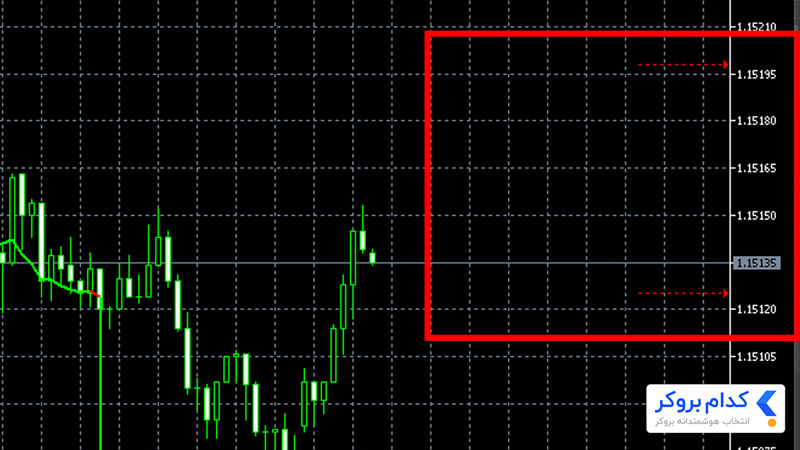
آلارمها در سمت راست چارت ابزار مربوطه با فلشهای قرمز، مانند تصویر زیر نمایش داده میشوند.
تغییر صدای آلارم در متاتریدر
اگر از هشدارهای (Alerts) متاتریدر استفاده میکنید و صدای پیشفرض آن برایتان تکراری شده یا به اندازه کافی جلب توجه نمیکند، میتوانید بهراحتی فایل صوتی هشدار را تغییر دهید.
تغییر صدای یک آلارم خاص
برای تغییر صدای آلارم در متاتریدر، مراحل زیر را انجام دهید:
- در پنجره Terminal (با فشردن کلید Ctrl+T) وارد تب Alerts شوید.
- روی هشدار موردنظر راستکلیک کرده و گزینه Modify را انتخاب کنید.
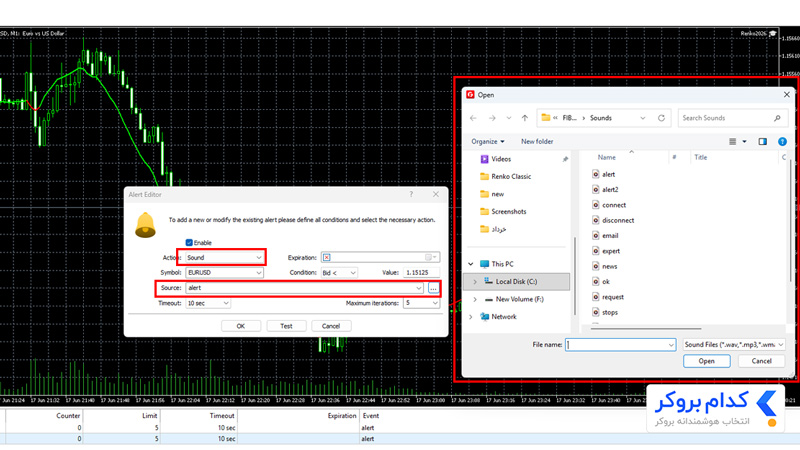
- در پنجره تنظیمات هشدار، از قسمت Action گزینه Sound را انتخاب کنید.
- در فیلد Source مسیر فایل صوتی موردنظر را وارد کنید یا فایل دلخواه خود را انتخاب نمایید.
- روی دکمه Test کلیک کنید تا صدای انتخابشده را آزمایش کنید.
- در صورت تأیید، روی OK کلیک کنید تا تغییرات ذخیره شوند.
جایگزین کردن صدای پیش فرض متاتریدر
اگر میخواهید تمام هشدارهای جدید با یک صدای خاص پخش شوند:
- از منوی File گزینه Open Data Folder را انتخاب کنید.
- وارد پوشه Sounds شوید.
- فایل صوتی دلخواه خود را داخل این پوشه کپی کنید.
- هنگام ساخت آلارم جدید، نام فایل را در قسمت Source انتخاب کنید.
خلاصه مقاله آلارم متاتریدر اندروید
آلارم گذاشتن در متاتریدر برای کنترل بهتر ورود و خروجهای معاملاتی است. با تنظیم درست آن در نسخه دسکتاپ و فعالسازی اعلانها در موبایل، میتوان بدون نیاز به چک کردن مداوم چارت، از تغییرات مهم بازار مطلع شد. همچنین امکاناتی مانند انتخاب شرط قیمتی، ارسال نوتیفیکیشن و تعیین زمان انقضا باعث میشود مدیریت هشدارها در متاتریدر کاملاً انعطافپذیر بوده و کاربران بتوانند آن را متناسب با استراتژی معاملاتی خود شخصیسازی کنند.
محتوای این بخش صرفاً جنبه تحلیلی و اطلاعرسانی دارد و نباید به عنوان توصیه سرمایهگذاری یا سیگنال معاملاتی تلقی شود. مسئولیت تمامی معاملات و تصمیمات مالی بر عهده خود فرد است و این مجموعه هیچگونه مسئولیتی در قبال سود یا زیان احتمالی شما نخواهد داشت.