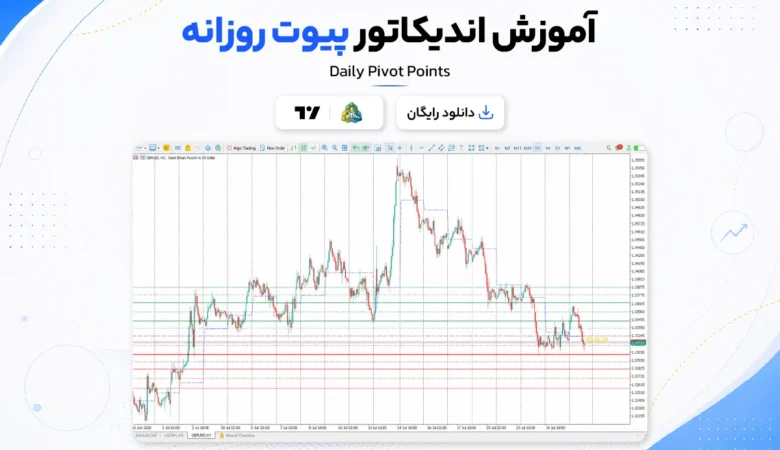
اندیکاتور Daily Pivot Points یا اندیکاتور پیوت روزانه، ابزاری برای محاسبه و نمایش خودکار سطوح پیوت، حمایت و مقاومت در هر روز معاملاتی است. این اندیکاتور با استفاده از اطلاعات روز قبل، چند سطح قیمتی مشخص را روی نمودار ترسیم میکند تا معامله گر بتواند نواحی احتمالی واکنش قیمت، محدوده ورود، حد ضرر و تارگت را بهتر ارزیابی کند.
این ابزار بیشتر در معاملات درون روزی کاربرد دارد و معامله گران روزانه و برخی اسکالپرها میتوانند از سطوح آن به عنوان نقاط مرجع در تحلیل قیمت استفاده کنند. با این حال، خطوط پیوت به تنهایی سیگنال خرید یا فروش محسوب نمیشوند و بهتر است در کنار ساختار بازار، کندلهای تاییدیه و سایر ابزارهای تحلیل استفاده شوند.
اندیکاتور Daily Pivot Points چیست؟
اندیکاتور Daily Pivot Points که با نامهای اندیکاتور پیوت پوینت، اندیکاتور نقاط پیوت و همچنین پیوت روزانه نیز شناخته میشود، ابزاری برای ترسیم خودکار سطوح مهم قیمت در هر روز معاملاتی است. این اندیکاتور با بررسی بالاترین قیمت، پایین ترین قیمت و قیمت بسته شدن روز قبل، یک سطح مرکزی به نام Pivot Point یا P و چند سطح حمایت و مقاومت را روی نمودار مشخص میکند. معامله گران از این سطوح برای شناسایی نواحی احتمالی واکنش قیمت، تعیین تارگت و نقاط ورود یا خروج استفاده میکنند.
بیشتر بخوانید: دانلود اندیکاتور SSL hybrid
دانلود اندیکاتور پیوت روزانه
برای دانلود اندیکاتور Daily Pivot Points باید نسخه متناسب با پلتفرم معاملاتی خود را دریافت کنید. نسخه متاتریدر ۴ و متاتریدر ۵ از فایلهای جداگانه استفاده میکنند و فایل هر نسخه باید در پوشه مربوط به همان پلتفرم نصب شود.
برای دانلود اندیکاتور پیوت روزانه میتوانید از بخش دانلود اندیکاتور در همین صفحه استفاده کنید.
دانلود اندیکاتور پیوت پوینت برای متاتریدر ۴
برای استفاده از اندیکاتور پیوت پوینت در متاتریدر ۴ باید فایل سازگار با MT4 را دانلود کنید. فایلهای اجرایی این نسخه با فرمت EX4 و فایلهای سورس آن با فرمت MQ4 ارائه میشوند.
پس از دانلود فایل، آن را در مسیر MQL4 > Indicators قرار دهید و سپس از بخش Navigator اندیکاتور را روی نمودار اجرا کنید.
دانلود اندیکاتور پیوت پوینت برای متاتریدر ۵
برای استفاده از اندیکاتور پیوت در متاتریدر ۵ باید نسخه مخصوص MT5 را دریافت کنید. فایل اجرایی اندیکاتورهای متاتریدر ۵ با فرمت EX5 و فایل سورس آنها با فرمت MQ5 ارائه میشود.
پس از قرار دادن فایل در مسیر MQL5 > Indicators، میتوانید اندیکاتور را از بخش Navigator روی نمودار موردنظر فعال کنید.
اندیکاتور Daily Pivot Points چگونه کار میکند؟
اندیکاتور Daily Pivot Points با استفاده از اطلاعات روز معاملاتی قبل، سطوح مهم قیمت را برای روز جاری محاسبه کرده و بهصورت خودکار روی نمودار نمایش میدهد. این سطوح شامل یک خط مرکزی پیوت پوینت و چند سطح حمایت و مقاومت احتمالی در اطراف آن هستند.
پس از محاسبه، خطوط پیوت تا پایان همان روز ثابت باقی میمانند و با شروع روز معاملاتی جدید، بر اساس دادههای جدید به روزرسانی میشوند. معاملهگران از این سطوح برای شناسایی نواحی احتمالی واکنش قیمت، تعیین تارگت و بررسی موقعیت ورود استفاده میکنند.
قرار گرفتن قیمت بالای سطح مرکزی P اغلب نشان دهنده تمایل صعودی کوتاه مدت و قرار گرفتن زیر آن نشان دهنده تمایل نزولی بازار در نظر گرفته میشود. با این حال، خطوط پیوت به تنهایی سیگنال خرید یا فروش ایجاد نمیکنند و بهتر است همراه با ساختار بازار و رفتار قیمت بررسی شوند.
بیشتر بخوانید: انواع پیوت در پرایس اکشن
تفاوت R05 و S05 در اندیکاتور چیست؟
در برخی نسخههای اندیکاتور Daily Pivot Points علاوه بر سطوح اصلی، خطوطی مانند R05، R10، R15 و S05، S10، S15 نیز نمایش داده میشوند. این خطوط برای نمایش سطوح حمایتی و مقاومتی بیشتر در اطراف Pivot مرکزی استفاده میشوند و جایگاه دقیق آنها به تنظیمات و نحوه محاسبه همان نسخه از اندیکاتور بستگی دارد.
زمان محاسبه پیوت روزانه
سطوح Daily Pivot Points بر اساس دادههای روز معاملاتی قبل محاسبه میشوند. در متاتریدر، زمان شروع و پایان روز معاملاتی به ساعت سرور بروکر وابسته است؛ بنابراین ممکن است سطوح پیوت یک نماد در دو بروکر مختلف کمی تفاوت داشته باشند.
بیشتر بخوانید: اندیکاتور dtosc
تنظیمات اندیکاتور Daily Pivot Points
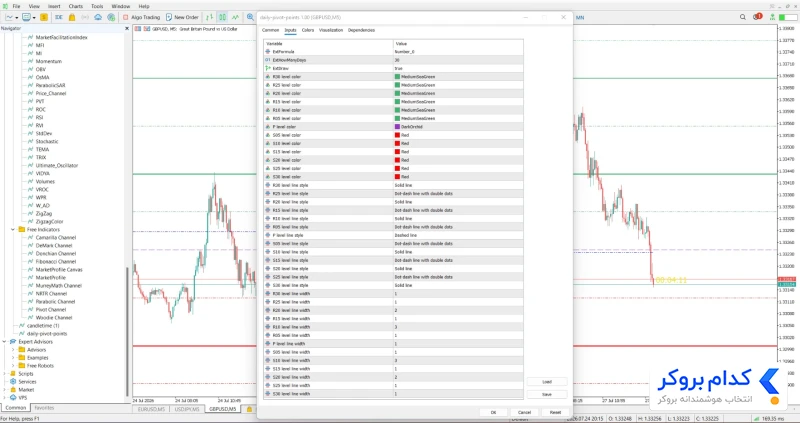
تنظیمات اندیکاتور Daily Pivot Points به دو بخش اصلی پارامترهای مربوط به نحوه محاسبه و ظاهر اندیکاتور تقسیم میشود. برای استفاده معمول، مهمترین موارد ExtFormula، ExtHowManyDays و ExtDraw هستند و سایر گزینهها فقط رنگ، نوع و ضخامت خطوط را تغییر میدهند.
- ExtFormula: روش محاسبه سطوح پیوت را تعیین میکند. در تصویر، مقدار آن روی Number_0 قرار دارد. نام و عملکرد دقیق گزینههای دیگر به نسخه و کدنویسی اندیکاتور وابسته است.
- ExtHowManyDays: تعداد روزهای گذشتهای را مشخص میکند که خطوط پیوت روی نمودار نمایش داده شوند. مقدار ۳۰ یعنی سطوح مربوط به ۳۰ روز اخیر قابل مشاهده هستند. کاهش این عدد، نمودار را خلوتتر میکند.
- ExtDraw: نمایش خطوط اندیکاتور را فعال یا غیرفعال میکند. مقدار true به معنای ترسیم سطوح روی نمودار است.
- R05 تا R30: رنگ، نوع خط و ضخامت سطوح مقاومتی را مشخص میکنند. در تنظیمات فعلی، این خطوط با طیف سبز نمایش داده میشوند.
- P level: مربوط به خط مرکزی Pivot Point است که در این نسخه با رنگ بنفش و خط چین نمایش داده میشود.
- S05 تا S30: ظاهر سطوح حمایتی را مشخص میکنند و رنگ آنها در تصویر قرمز انتخاب شده است.
گزینههای level color، line style و line width فقط ظاهر خطوط را تغییر میدهند و اثری بر محاسبه سطوح ندارند. برای خوانایی بهتر، میتوان خطوط مهمتر مانند R10، R20، S10 و S20 را ضخیمتر از سطوح میانی نمایش داد.

آموزش معامله با اندیکاتور Daily Pivot Points
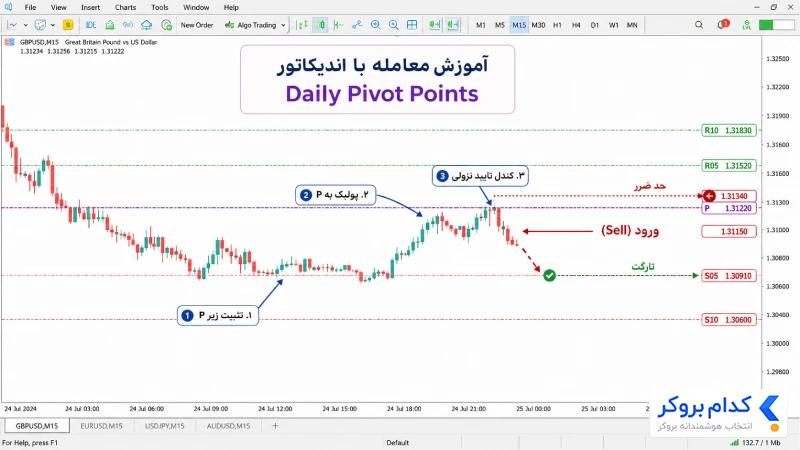
برای معامله با اندیکاتور پیوت روزانه نباید فقط با برخورد قیمت به یکی از خطوط وارد معامله شد. ابتدا موقعیت قیمت نسبت به سطح مرکزی پیوت بررسی میشود. تثبیت قیمت بالای این سطح، تمایل صعودی و قرار گرفتن آن زیر سطح مرکزی، تمایل نزولی روز را نشان میدهد. سطوح R بهعنوان مقاومتهای احتمالی و سطوح S بهعنوان حمایتهای احتمالی در نظر گرفته میشوند.

برای نمونه، در یک سناریوی خرید مراحل زیر بررسی میشوند:
- قیمت بالای خط P قرار گرفته و ساختار کوتاهمدت صعودی است.
- قیمت به خط P یا یکی از حمایتهای نزدیک مانند S05 پولبک میزند.
- در این محدوده، یک کندل تاییدیه صعودی یا شکست سقف آخرین کندل نزولی شکل میگیرد.
- ورود پس از کلوز کندل تاییدیه یا عبور قیمت از سقف آن انجام میشود.
- حد ضرر زیر کف پولبک یا پایینتر از سطح حمایتی قرار میگیرد.
- سطح R05 میتواند هدف نخست و R10 یا R15 تارگتهای بعدی باشند.
در معاملات فروش، همین منطق بهصورت معکوس اجرا میشود. قیمت باید زیر خط P تثبیت شود و پس از پولبک به P یا یکی از مقاومتهای R، واکنش نزولی نشان دهد. اگر قیمت بدون واکنش مشخص چند بار میان خطوط پیوت حرکت کند، شرایط بازار احتمالا رنج است و ورود به معامله اعتبار کمتری دارد.
بیشتر بخوانید: اندیکاتور chop zone
مزایا و محدودیتهای اندیکاتور پیوت روزانه
اندیکاتور Daily Pivot Points مانند هر ابزار دیگری مزایا و محدودیتهای مشخصی دارد و بهتر است پیش از استفاده در حساب واقعی، این موارد در نظر گرفته شوند.
مزایای اندیکاتور پیوت پوینت
- محاسبه خودکار سطوح پیوت روزانه؛
- نمایش نواحی احتمالی حمایت و مقاومت؛
- ایجاد نقاط مرجع مشخص برای معاملات درونروزی؛
- کمک به تعیین تارگت و محل احتمالی حد ضرر؛
- امکان استفاده در کنار پرایس اکشن و ساختار بازار.
محدودیتها و معایب اندیکاتور نقاط پیوت
- برخورد قیمت با خطوط پیوت تضمینکننده برگشت یا شکست نیست؛
- اختلاف زمان سرور بروکرها میتواند باعث تفاوت جزئی در سطوح شود؛
- در زمان اخبار مهم یا نوسانات شدید امکان عبور سریع قیمت از چند سطح وجود دارد؛
- اندیکاتور بهتنهایی سیگنال ورود یا خروج قطعی ارائه نمیدهد.
بیشتر بخوانید: ماشین حساب پیوت پوینت
آنچه در معرفی اندیکاتور Daily Pivot Points خواندیم
اندیکاتور Daily Pivot Points با ترسیم سطوح مهم و روزانه نمودار قیمتی، چارچوب مشخصی برای تعیین نقطه ورود، حد ضرر و تارگت در اختیار معاملهگر قرار میدهد. گزینه ExtFormula در بخش تنظیمات، روش محاسبه پیوتها را تعیین میکند و تغییر آن میتواند جایگاه خطوط را روی نمودار تغییر دهد. توصیه میشود پیش از استفاده از این اندیکاتور در حساب ریل، تنظیمات انتخابی و واکنش قیمت به سطوح را روی نماد و تایمفریم موردنظر خود آزمایش کنید.
نحوه نصب اندیکاتور Daily Pivot Points
پس از دریافت فایل اندیکاتور، باید آن را در پوشه مربوط به اندیکاتورهای متاتریدر قرار دهید تا در بخش Navigator شناسایی و روی نمودار اجرا شود. مراحل نصب بهترتیب زیر است:
- فایل اندیکاتور را دریافت کنید: فایل دانلودشده ممکن است بهصورت فشرده باشد؛ در این حالت ابتدا آن را از حالت ZIP یا RAR خارج کنید.
- فرمت فایل را بررسی کنید: فایلهای EX4 و MQ4 مربوط به متاتریدر ۴ و فایلهای EX5 و MQ5 مربوط به متاتریدر ۵ هستند.
- پوشه دادههای متاتریدر را باز کنید: از منوی بالای پلتفرم وارد بخش File شوید و گزینه Open Data Folder را انتخاب کنید.
- فایل را در پوشه Indicators قرار دهید: در متاتریدر ۴ مسیر MQL4 > Indicators و در متاتریدر ۵ مسیر MQL5 > Indicators را باز کرده و فایل اندیکاتور را در آن کپی کنید.
- فهرست اندیکاتورها را بهروزرسانی کنید: متاتریدر را ببندید و دوباره اجرا کنید یا در پنجره Navigator روی بخش Indicators کلیک راست کرده و گزینه Refresh را بزنید.
- اندیکاتور را روی نمودار اجرا کنید: نام اندیکاتور Daily Pivot Points را در بخش Indicators پیدا کرده و آن را با ماوس روی نمودار موردنظر بکشید.
- تنظیمات را تأیید کنید: پارامترهای بخش Inputs و رنگهای نمایش را بررسی کرده و با انتخاب گزینه OK، اندیکاتور را روی نمودار فعال کنید.