



دانلود MT4 لایت فایننس برای ویندوز، موبایل و ios
متاتریدر ۴ لایت فایننس برای ویندوز، اندروید و iOS در دسترس است و دانلود آن هزینهای ندارد. براساس دستگاه خود، نسخه مناسب را از لینکهای رسمی زیر دریافت کنید.
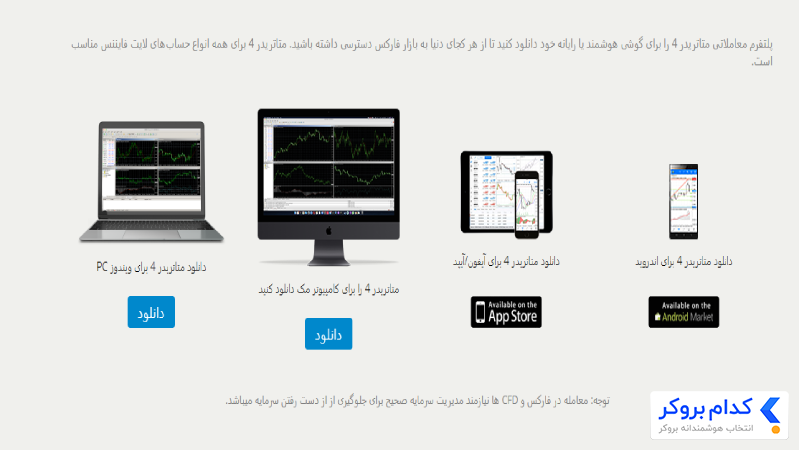
دانلود متاتریدر ۴ لایت فایننس برای ویندوز
نسخه ویندوز متاتریدر ۴ را میتوانید مستقیماً از سایت لایتفایننس دریافت کنید. اگر بیشتر معاملات خود را با کامپیوتر انجام میدهید و برای بررسی نمودارها به فضای بزرگتری نیاز دارید، این نسخه انتخاب مناسبتری است.
دانلود متاتریدر ۴ لایت فایننس برای اندروید
نسخه اندروید متاتریدر ۴ از گوگلپلی قابل دریافت است و امکان مشاهده نمودار، ثبت سفارش و مدیریت معاملات را با گوشی فراهم میکند. هنگام دانلود، نام سازنده برنامه را MetaQuotes Software Corp. بررسی کنید.
دانلود متاتریدر ۴ لایت فایننس برای iOS
نسخه iOS متاتریدر ۴ برای آیفون و آیپد در اپاستور منتشر شده است. برای استفاده از حساب لایتفایننس، همین برنامه رسمی ساخت MetaQuotes را دریافت کنید.
آموزش نصب متاتریدر ۴ لایت فایننس
برای نصب متاتریدر ۴ لایت فایننس در ویندوز، فایل نصبی را اجرا کنید. در اندروید و iOS، نصب از طریق فروشگاه برنامه انجام میشود. مراحل هر نسخه به این صورت است:
نصب متاتریدر ۴ در ویندوز
نصب نسخه ویندوز با اجرای فایل litefinance4setup.exe آغاز میشود:
۱. روی فایل دانلودشده دو بار کلیک کنید.
۲. توافقنامه استفاده از نرمافزار را بخوانید. اگر میخواهید محل نصب را تغییر دهید، وارد Settings شوید.
۳. روی Next بزنید و تا پایان دریافت و نصب فایلها، اتصال اینترنت را برقرار نگه دارید.
۴. پس از تکمیل نصب، متاتریدر اجرا میشود. نصب برنامه بهتنهایی به معنای اتصال به حساب معاملاتی نیست.

نحوه اتصال حساب LiteFinance به متاتریدر ۴
برای اتصال حساب لایتفایننس به متاتریدر ۴، باید شماره حساب معاملاتی، رمز معاملهگر و نام سرور همان حساب را وارد کنید. این اطلاعات مربوط به حساب MT4 است و با ایمیل و رمز ورود به کابین شخصی تفاوت دارد.
- ویندوز: از منوی File، گزینه Login to Trade Account را انتخاب کنید. شماره حساب را در Login، رمز معاملاتی را در Password و سرور را در Server وارد کنید و روی Login بزنید.

- اندروید: از منوی برنامه وارد Manage Accounts شوید، علامت + را بزنید و Login to an existing account را انتخاب کنید. سرور حساب لایتفایننس را جستوجو و انتخاب کنید، سپس شماره حساب و رمز معاملاتی را وارد کنید و Sign In را بزنید.
- آیفون: مسیر Settings → New Account → Login to an existing account را باز کنید. پس از جستوجو و انتخاب سرور، شماره حساب و رمز معاملاتی را وارد کنید و Sign In را بزنید.
در کادر Login فقط قسمت عددی شماره حساب را بنویسید. همچنین برای انجام معامله، از رمز معاملهگر استفاده کنید. رمز سرمایهگذار یا Investor Password فقط دسترسی مشاهده حساب را میدهد.
در کادر Login فقط قسمت عددی شماره حساب را وارد کنید. برای انجام معامله باید از رمز معاملهگر استفاده کنید. رمز سرمایهگذار یا Investor Password فقط امکان مشاهده حساب را میدهد.
انتخاب سرور لایت فایننس در MT4
سرور لایتفایننس در MT4 باید دقیق با نام سرور درجشده برای حساب معاملاتی شما در کابین مطابقت داشته باشد. انتخاب سروری که فقط نام مشابهی دارد یا مربوط به حساب دیگری است، برای اتصال کافی نیست.
برای پیداکردن سرور درست:
۱. وارد کابین شخصی لایتفایننس شوید.
۲. بخش METATRADER را باز کنید و حساب MT4 موردنظر را پیدا کنید.
۳. نام سرور نمایشدادهشده کنار همان حساب را یادداشت کنید و در متاتریدر انتخاب کنید. در نسخه موبایل میتوانید نام دقیق آن را در کادر جستوجوی سرور بنویسید.
نام سرور درجشده برای همان حساب در بخش METATRADER کابین را مبنا قرار دهید. لایتفایننس سابقه تغییر نام سرورها را دارد و نام درجشده در آموزشها یا ایمیلهای قدیمی ممکن است با اطلاعات فعلی حساب متفاوت باشد.
مشکلات رایج و راهحلها هنگام دانلود و نصب متاتریدر ۴
برای عیبیابی اتصال در ویندوز، با Ctrl+T پنجره Terminal و سپس تب Journal را باز کنید. ستونهای Time و Message زمان و شرح رویداد را نشان میدهند و مبنای بررسی خطا هستند.
| مشکل | اقدام تخصصی |
| Invalid Account | نوع حساب باید MT4 باشد. Login را بدون پیشوند MT4-R وارد کنید. در صورت صحت مشخصات، رمز معاملاتی را از کابین بازنشانی و احتمال حذف حساب غیرفعال را بررسی کنید. |
| No Connection | مسیر Tools → Options → Server را باز کنید. در شبکههای دارای پروکسی، آدرس، پورت و اطلاعات دسترسی را در Enable proxy server تنظیم کنید. مجازبودن ارتباط متاتریدر در فایروال را هم بررسی کنید. |
| ادامه قطعی با تنظیمات صحیح | از پشتیبانی، IP دیتاسنتر مناسب حساب و کشور محل اتصال را بخواهید و طبق راهنمای آنها جایگزین نام سرور کنید. |
| Old Version یا اعمالنشدن آپدیت | پیام LiveUpdate: finished در Journal یعنی دانلود آپدیت تمام شده است. برنامه را دوباره اجرا کنید و در صورت درخواست ویندوز، مجوز مدیر سیستم را تأیید کنید. |
| نصبنشدن روی آیفون یا آیپد | نسخه فعلی برنامه حداقل به iOS ۱۳ یا iPadOS ۱۳ نیاز دارد. سازگاری دستگاه را در اپاستور بررسی کنید. |
اگر مشکل اتصال باقی ماند، در نسخه ویندوز روی پیام مرتبط در تب Journal راستکلیک و Copy را انتخاب کنید. متن خطا و زمان وقوع آن را برای پشتیبانی لایتفایننس بفرستید تا امکان بررسی دقیقتر فراهم شود.