



آموزش تغییر کد معرف در آمارکتس از بخش گروه شریک
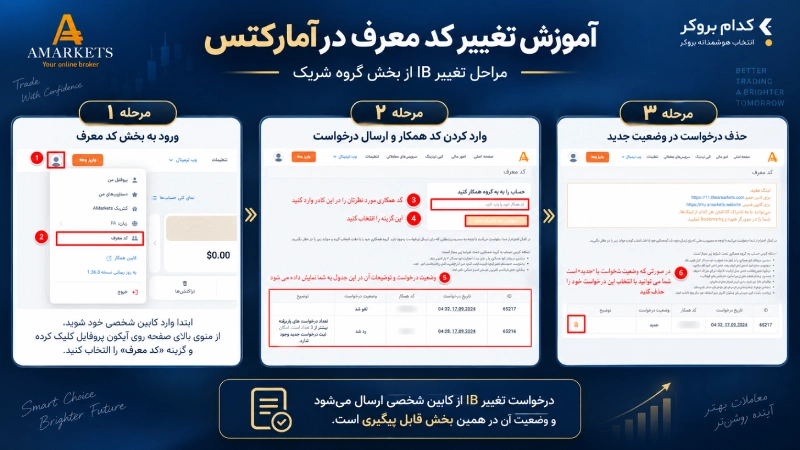
برای تغییر کد معرف در آمارکتس باید از طریق کابین شخصی بروکر اقدام کنید. این فرایند از داخل متاتریدر انجام نمیشود و تغییر IB مربوط به تنظیمات حساب کاربری در پنل آمارکتس (Trader Area) است.
مراحل تغییر کد معرف در آمارکتس شامل موارد زیر است:
- وارد کابین شخصی یا Trader Area آمارکتس شوید.
- از منوی حساب کاربری، بخش My Profile را باز کنید.
- در این بخش، زیربخش My Partner را انتخاب کنید.
- کد شریک (Partner Code) مورد نظر را در قسمت مربوط وارد کنید.
- درخواست اضافه شدن یا تغییر گروه شریک را ثبت و ارسال کنید.
- وضعیت درخواست را تا اعلام نتیجه از طرف آمارکتس پیگیری کنید.
ارسال درخواست به معنای تغییر فوری IB نیست و بروکر آمارکتس هر درخواست را جداگانه بررسی میکند. در این بررسی، عواملی مانند مدت زمان فعالیت حساب، وضعیت فعال یا غیرفعال بودن آن و عضویت فعلی کاربر در یک گروه شریک در نظر گرفته میشود.
شرایط و محدودیت های تغییر کد معرف در آمارکتس
تغییر کد معرف در آمارکتس برای انواع حساب آمارکتس بدون محدودیت امکان پذیر نیست و عواملی مانند وضعیت حساب، سابقه فعالیت و عضویت در گروه شریک دیگر می توانند روی تایید درخواست اثر بگذارند.
مهم ترین شرایط و محدودیت های تغییر IB عبارت اند از:
- هر کاربر در طول دوره فعالیت خود تعداد محدودی امکان تغییر گروه شریک دارد.
- بین درخواست های تغییر گروه شریک باید فاصله زمانی مشخصی وجود داشته باشد.
- در صورت داشتن حجم معاملات بالا، ممکن است درخواست تغییر گروه همکاری تایید نشود.
- طبق قرارداد همکاری آمارکتس، بروکر این حق را برای خود محفوظ میداند که در صورت درخواست مشتری، حساب او را بدون اطلاع قبلی به شریک فعلی، به گروه همکاری دیگری منتقل کند.
- تغییر معرف برای حساب های دارای شرایط خاص، نیازمند بررسی بیشتر توسط پشتیبانی آمارکتس است.
- ایجاد حساب معاملاتی جدید، همیشه معرف حساب را تغییر نمیدهد؛ زیرا اتصال کاربر به گروه شریک از طریق کابین شخصی تعیین میشود.
بنابراین اگر قصد تغییر ib در آمارکتس را دارید، بهتر است قبل از ارسال درخواست، شرایط حساب و وضعیت گروه شریک فعلی خود را بررسی کنید. در صورتی که درخواست با قوانین بروکر مطابقت داشته باشد، انتقال به معرف جدید انجام خواهد شد.
کد معرف آمارکتس کجاست؟
برای پیدا کردن اطلاعات کد معرف در آمارکتس، وارد کابین شخصی (Personal Area) خود شوید و از منوی My Profile به بخش My Partner بروید. در این قسمت میتوانید وضعیت گروه شریک و اطلاعات مربوط به معرف حساب خود را مشاهده کنید.
اگر هنگام ثبتنام کد معرف وارد نکرده باشید، از همین بخش میتوانید درخواست اتصال حساب خود به یک گروه شریک را ارسال کنید.
گروه شریک آمارکتس چیست؟
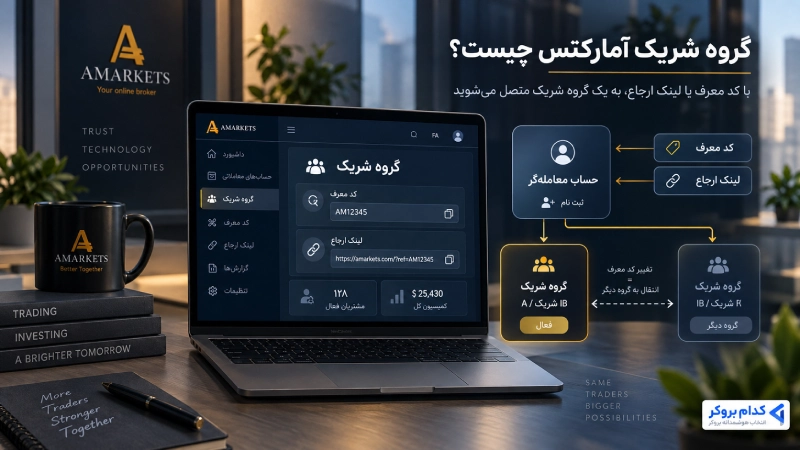
گروه شریک آمارکتس بخشی از سیستم همکاری بروکر است که مشتریان معرفی شده توسط هر شریک یا IB را در یک گروه مشخص دسته بندی میکند. این گروه به آمارکتس کمک میکند ارتباط میان مشتری و شریک معرف را ثبت و فعالیت معاملاتی مشتریان معرفی شده را در چارچوب برنامه همکاری مدیریت کند.
انتساب هر کاربر به گروه یک شریک بر اساس کل حساب کاربری او، یعنی ایمیل ثبت شده، انجام میشود؛ به همین دلیل تمام حساب های معاملاتی جدیدی که بعدا با همان ایمیل ساخته شوند، خودکار به همان گروه شریک متصل میمانند. تغییر IB نیز در عمل به معنی ثبت درخواست برای تغییر این انتساب است.
نحوه اتصال حساب به گروه شریک آمارکتس
در بروکر آمارکتس، اتصال حساب کاربر به گروه شریک (IB) بر اساس کد معرف یا لینک اختصاصی شریک انجام میشود. کاربرانی که هنگام ثبتنام از لینک معرفی یک IB استفاده میکنند، بهطور معمول به گروه همان شریک متصل میشوند. همچنین اگر هنگام ثبتنام کد معرف وارد نکرده باشید، میتوانید از طریق کابین شخصی برای اتصال به یک گروه شریک درخواست ارسال کنید.
برای اتصال حساب به گروه شریک آمارکتس، باید وارد کابین شخصی خود شوید و از بخش My Profile و سپس My Partner، وضعیت فعلی حساب و گزینههای مربوط به اتصال به شریک را بررسی کنید. در صورت وجود امکان ثبت درخواست، میتوانید کد شریک موردنظر را وارد کرده و درخواست خود را برای بررسی به بروکر ارسال کنید.
توجه داشته باشید که ایجاد حساب معاملاتی جدید باعث اتصال شما به یک گروه شریک جدید نمیشود؛ زیرا ارتباط کاربر با گروه شریک ممکن است بر اساس اطلاعات حساب کاربری اصلی او تعیین شود. بنابراین، اگر قصد دارید معرف خود را تغییر دهید، باید از فرایند رسمی تغییر گروه شریک استفاده کنید.
مراحل زیر مجموعه شدن در بروکر آمارکتس
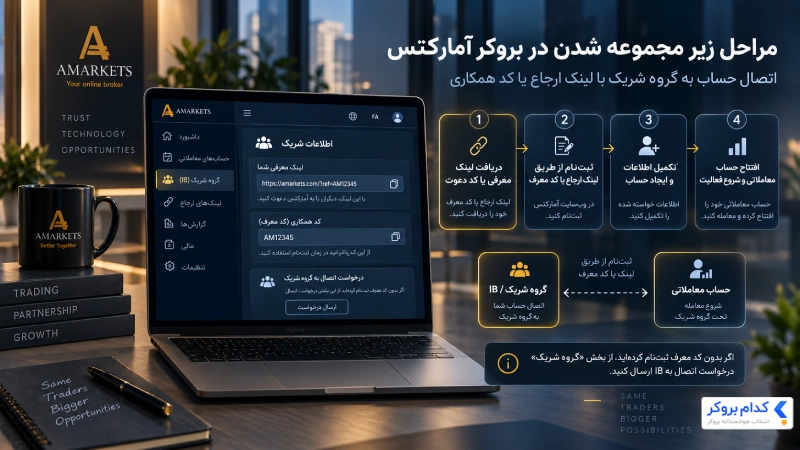
برای زیرمجموعه شدن یک شریک یا IB در آمارکتس، باید هنگام ثبت نام از لینک ارجاع یا کد همکاری همان شریک استفاده کنید. در این صورت، حساب شما به گروه شریک مربوط متصل میشود و فعالیت معاملاتی شما در سیستم همکاری آن IB ثبت خواهد شد.
مراحل زیرمجموعه شدن در آمارکتس عبارتاند از:
- دریافت لینک معرفی یا کد دعوت آمارکتس از شریک مورد نظر
- ورود به صفحه ثبت نام آمارکتس از طریق لینک ارجاع یا وارد کردن کد معرف
- تکمیل اطلاعات شخصی و ایجاد حساب کاربری
- افتتاح حساب معاملاتی و شروع فعالیت در بروکر
اگر کاربر بدون استفاده از کد معرف ثبت نام کرده باشد، می تواند از طریق بخش گروه شریک در کابین شخصی برای اتصال حساب خود به یک IB درخواست ارسال کند. همچنین در صورتی که قبلا حسابی در آمارکتس داشته باشد، ایجاد حساب معاملاتی جدید به تنهایی باعث تغییر معرف نمی شود و ارتباط با گروه شریک بر اساس اطلاعات حساب اصلی کاربر انجام می شود.
خلاصه مقاله تغییر کد معرف آمارکتس
تغییر کد معرف در آمارکتس برای کاربرانی کاربرد دارد که قصد دارند حساب خود را به یک گروه شریک یا IB جدید منتقل کنند. این فرایند از طریق کابین شخصی انجام میشود و پس از بررسی شرایط حساب توسط بروکر، امکان تغییر گروه همکاری وجود دارد. کاربرانی که هنگام ثبت نام از کد معرف در آمارکتس استفاده نکردهاند نیز میتوانند برای اتصال به یک شریک درخواست ارسال کنند. همچنین باید توجه داشت که کد دعوت آمارکتس و لینک های همکاری فقط برای تعیین گروه شریک استفاده میشوند و تغییری در شرایط معاملاتی یا مدیریت حساب ایجاد نمی کنند.