اگر هنگام کار با تریدینگ ویو احساس میکنید نمودار بیش از حد بزرگ یا کوچک شده، احتمالا تنظیمات زوم چارت بههم ریخته است. آشنایی با تنظیمات زوم در تریدینگ ویو به شما کمک میکند کندلهای بیشتری را ببینید، روی جزئیات قیمت تمرکز کنید و دید دقیقتری از روند بازار داشته باشید. در این آموزش یاد میگیرید چگونه زوم این و زوم اوت را انجام دهید و در صورت بههمریختگی مقیاس نمودار، آن را به حالت استاندارد برگردانید.
زوم نامحدود تریدینگ ویو
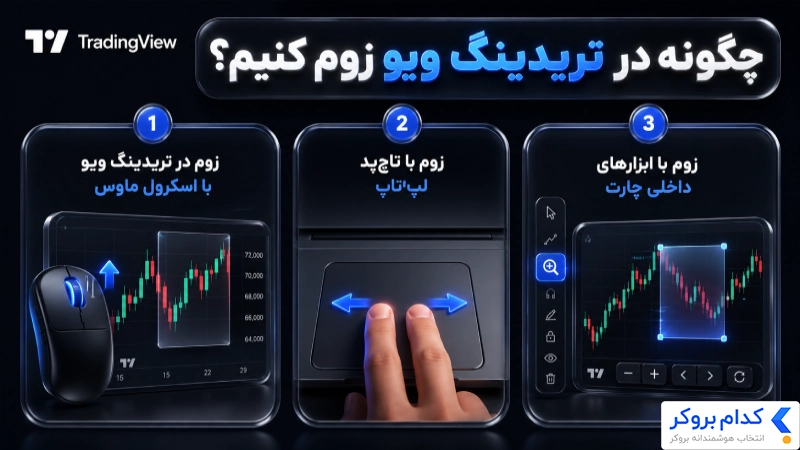
برای زوم در تریدینگ ویو و دیدن جزئیات یک محدوده خاص، سریعترین راه این است که غلتک ماوس را به سمت بالا بچرخانید یا از ابزار ذرهبین پایین صفحه استفاده کنید. با این کار، کندلها بزرگتر شده و فاصله بین آنها در تصویر بیشتر میشود تا بتوانید الگوهای قیمتی یا نقاط ورود دقیق را به راحتی تشخیص دهید. در ادامه به معرفی روشهای دیگر میپردازیم.

زوم در تریدینگ ویو با اسکرول ماوس
رایجترین روش برای بزرگنمایی، استفاده از غلتک (اسکرول) ماوس است. نشانگر ماوس را روی همان کندل یا موجی که قصد بررسی آن را دارید قرار دهید و غلتک را به سمت بالا بچرخانید. تجربه نشان میدهد اگر نشانگر ماوس را در فضای خالی چارت رها کنید و زوم کنید، نمودار به سمت مرکز صفحه بزرگ میشود و ممکن است ناحیه تحلیلی شما از کادر خارج شود.
زوم با تاچپد لپتاپ
اگر ماوس در دسترس ندارید، تریدینگ ویو برای تاچپد لپتاپ هم بسیار بهینه است. کافی است دو انگشت خود را روی تاچپد بگذارید و به آرامی از هم دور کنید. این روش سرعت بالایی دارد اما شاید برای پیدا کردن یک کندل خاص در تایمفریمهای پایین، کمی خطای لغزش داشته باشد.
زوم با ابزارهای داخلی چارت
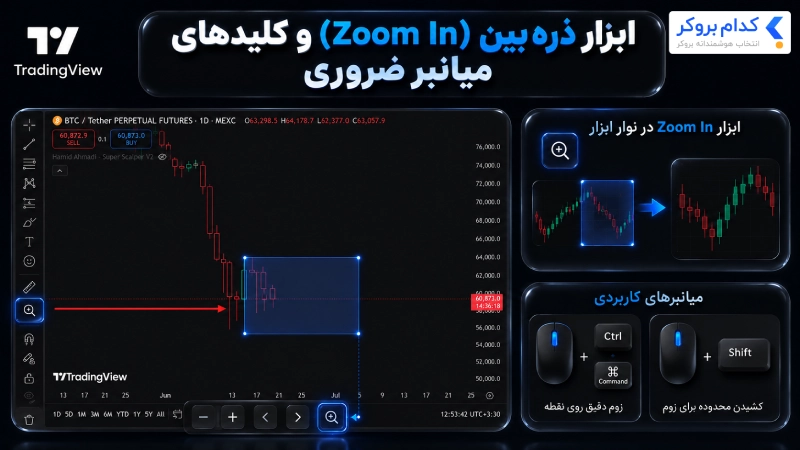
گاهی میخواهید روی یک ناحیه رنج یا گره معاملاتی خاص زوم کنید. در این شرایط، از نوار ابزار پایین چارت، روی آیکون ذرهبین با علامت مثبت (Zoom In) کلیک کنید. حالا با ماوس یک کادر دقیق دور ناحیه مورد نظرتان بکشید. تریدینگ ویو بلافاصله همان کادر را به اندازه کل صفحه بزرگ میکند.
ابزار Zoom In در نوار ابزار تریدینگ ویو
علاوه بر اسکرول ماوس، تریدینگویو ابزارهای دیگری نیز برای زوم دقیقتر در اختیار کاربران قرار میدهد. برای مثال، میتوانید از آیکون ذرهبین موجود در نوار ابزار استفاده کنید و با کشیدن یک کادر روی بخش موردنظر نمودار، همان ناحیه را بهصورت بزرگنماییشده مشاهده کنید؛ قابلیتی که برای بررسی جزئیات حرکات قیمت و الگوهای کندلی بسیار کاربردی است.
همچنین با نگه داشتن کلید Ctrl در ویندوز یا Command در مک و چرخاندن اسکرول ماوس، زوم روی نقطهای انجام میشود که نشانگر روی آن قرار دارد. از سوی دیگر، نگه داشتن کلید Shift و کشیدن کلیک چپ روی چارت نیز امکان انتخاب سریع یک محدوده و زوم روی آن را فراهم میکند.
بیشتر بخوانید: ساخت واچ لیست در تریدینگ ویو
نحوه زوم اوت در تریدینگ ویو
برای زوم اوت کردن در تریدینگ ویو کافی است غلتک ماوس را به سمت عقب بچرخانید (کاربران لپتاپ هم میتوانند با نزدیک کردن دو انگشت روی تاچپد این کار را انجام دهند). با زوم اوت در تریدینگ ویو، کندلها کوچکتر شده و دیتای بیشتری در یک قاب جا میگیرد.
مزایای زوم اوت در تریدینگ ویو
مهمترین مزایای زوم اوت در تریدینگ ویو عبارتند از:
- تشخیص روند اصلی بازار (جلوگیری از ترید خلاف جهت): یکی از اصول اولیه تحلیل تکنیکال، درک جهت حرکت اصلی بازار است. وقتی چارت را کوچک میکنید، سقف و کفهای اصلی به راحتی خودشان را نشان میدهند و متوجه میشوید که در دل یک روند قدرتمند هستید یا یک محدوده رنج. از دید یک تریدر، یکی از اشتباهات رایج این است که فقط روی چند کندل آخر زوم کنیم و روند اصلی بازار را نبینیم. همین اشتباه ساده باعث میشود ناخواسته خلاف جهت روند وارد معامله شویم.
- پیدا کردن سطوح مهم در گذشته چارت: برای رسم یک خط روند معتبر یا پیدا کردن نواحی عرضه و تقاضا، نیاز دارید واکنشهای قیمت در هفتهها یا ماههای قبل را بررسی کنید. با زوم اوت کردن، دیگر نیازی نیست مدام چارت را با ماوس به عقب بکشید؛ تمام گرههای معاملاتی مهم یکجا در یک صفحه به شما نمایش داده میشوند.
بیشتر بخوانید: نحوه فارسی کردن تریدینگ ویو
تنظیمات زوم تریدینگ ویو
مهمترین گزینههای تنظیمات تریدینگ ویو در جدول زیر به صورت خلاصه و کاربردی ارائه شده است:
| تنظیمات زوم در تریدینگ ویو | کاربرد |
|---|
| اسکرول ماوس (Mouse Wheel) | بزرگنمایی یا کوچکنمایی سریع نمودار |
| Ctrl + اسکرول (ویندوز) / Command + اسکرول (مک) | زوم دقیق روی نقطهای که نشانگر ماوس روی آن قرار دارد |
| ابزار Zoom In (ذرهبین) | انتخاب یک محدوده مشخص از چارت و زوم روی همان بخش |
| تنظیم محور زمان (Time Scale) | افزایش یا کاهش تعداد کندلهای قابل نمایش در نمودار |
| تنظیم محور قیمت (Price Scale) | بلندتر یا کوتاهتر کردن کندلها و تغییر مقیاس قیمت |
| دکمه Auto | تنظیم خودکار مقیاس قیمت و بازگرداندن نمایش طبیعی نمودار |
| گزینه Reset Chart | بازگرداندن چارت به حالت پیشفرض در صورت بههمریختگی نمایش |
| Shift + Drag | انتخاب سریع بخشی از نمودار برای زوم روی آن |
| Pinch to Zoom در موبایل | زوم کردن با دو انگشت در نسخه موبایل تریدینگویو |
| ۲ بار کلیک کردن روی محور قیمت | بازنشانی سریع مقیاس قیمت به حالت استاندارد |
چگونه از کشیدگی کندلها جلوگیری کنیم؟
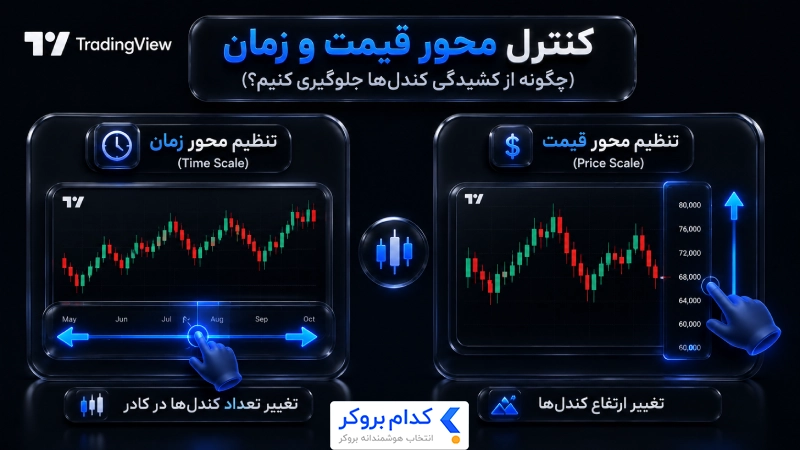
بسیاری از مواقع با چند بار زوم کردن، کندلها آنقدر کشیده یا فشرده میشوند که معاملهگر تصور میکند دادههای نمودار به هم ریخته است. در واقع هیچ مشکلی در دیتای چارت نیست؛ فقط مقیاس محورهای زمان و قیمت از تناسب خارج شدهاند. برای تنظیم چارت به نکات زیر توجه کنید:
- تنظیم محور زمان (Time Scale): محور زمان در نوار پایینی نمودار قرار دارد و تاریخ یا ساعت کندلها را نشان میدهد. اگر کلیک چپ ماوس را روی این محور نگه دارید و به سمت چپ یا راست بکشید، کندلها به هم نزدیک یا از هم دور میشوند. این کار صرفاً تعیین میکند چه تعداد کندل در کادر شما جا بگیرد.
- تنظیم محور قیمت (Price Scale): محور قیمت در سمت راست چارت قرار دارد. با نگه داشتن کلیک چپ روی این نوار و کشیدن آن به سمت بالا یا پایین، میتوانید ارتفاع کندلها را بلندتر یا کوتاهتر کنید. اگر کندلها شبیه یک خط صاف شدهاند، فقط کافی است نوار قیمت را کمی به سمت پایین بکشید.
بیشتر بخوانید: چرا تریدینگ ویو باز نمیشه؟
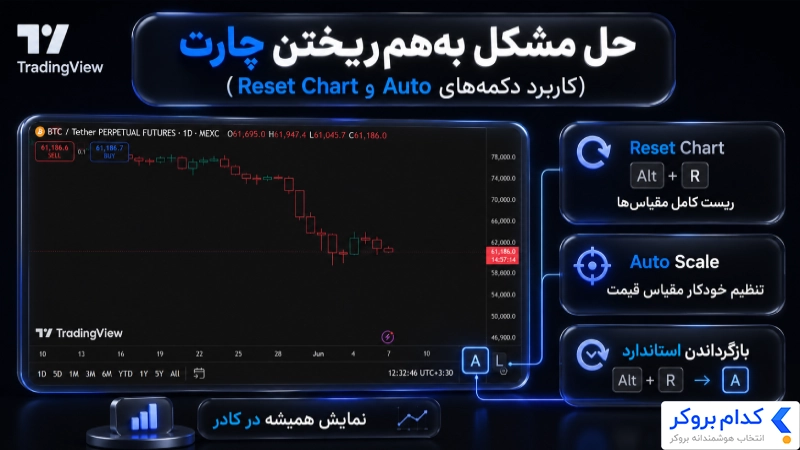
رفع بههمریختگی نمودار در تریدینگویو با دکمههای Auto و Reset Chart
وقتی وسط تحلیل چارت شما به هم میریزد و کندلها از صفحه خارج میشوند، نیازی به تنظیم دستی و زمانبر محورها نیست. تریدینگ ویو گزینههایی دارد که در کسری از ثانیه همهچیز را به حالت استاندارد برمیگرداند. در گوشه پایین و سمت راست نمودار، دکمه کوچکی به نام Auto وجود دارد. با روشن کردن این گزینه، تریدینگ ویو به طور خودکار ارتفاع کندلها را با توجه به میزان زوم و ابعاد صفحه شما بهینهسازی میکند تا کندلها هرگز از کادر خارج نشوند.
گاهی آنقدر مقیاسها دستکاری شدهاند که چارت شبیه به یک خط باریک نمایش داده میشود و دکمه Auto به تنهایی جوابگو نیست. در این حالت باید کل مقیاسها را ریست کنید. بهترین راه استفاده از میانبر Alt + R (در ویندوز) یا Option + R (در مک) است.
اشتباهات رایج تریدرها هنگام زوم کردن
بسیاری از کاربران ناخواسته درگیر اشتباهات زیر میشوند:
- گم کردن روند اصلی بازار: وقتی بیش از حد روی چند کندل اخیر زوم میکنید، هر نوسان کوچکی شبیه به یک تغییر روند قدرتمند به نظر میرسد. این کار باعث میشود درگیر نویزهای بازار شوید.
- رسم اشتباه سطوح کلیدی: زوم خیلی زیاد باعث میشود سطوح بیاهمیت را به عنوان مقاومتهای قدرتمند رسم کنید و چارتتان پر از خطوط گیجکننده شود.
- قضاوت اشتباه درباره قدرت روند: اگر محور عمودی بیش از حد کشیده شده باشد، شیب یک روند صعودی ضعیف، بسیار تند به نظر میرسد و شما را فریب میدهد.
خلاصه مقاله زوم نامحدود در تریدینگ ویو
زوم نامحدود در تریدینگ ویو به قابلیتی گفته میشود که کاربران از طریق ابزارهای بزرگنمایی نمودار، تنظیم مقیاس قیمت و زمان، استفاده از اسکرول ماوس و میانبرهای مختلف میتوانند جزئیات بیشتری از حرکات بازار را مشاهده کنند. با استفاده صحیح از ابزارهای زوم و تنظیم مقیاس چارت، میتوانید تحلیلهای دقیقتر و حرفهایتری انجام دهید.
محتوای این بخش صرفاً جنبه تحلیلی و اطلاعرسانی دارد و نباید به عنوان توصیه سرمایهگذاری یا سیگنال معاملاتی تلقی شود. مسئولیت تمامی معاملات و تصمیمات مالی بر عهده خود فرد است و این مجموعه هیچگونه مسئولیتی در قبال سود یا زیان احتمالی شما نخواهد داشت.