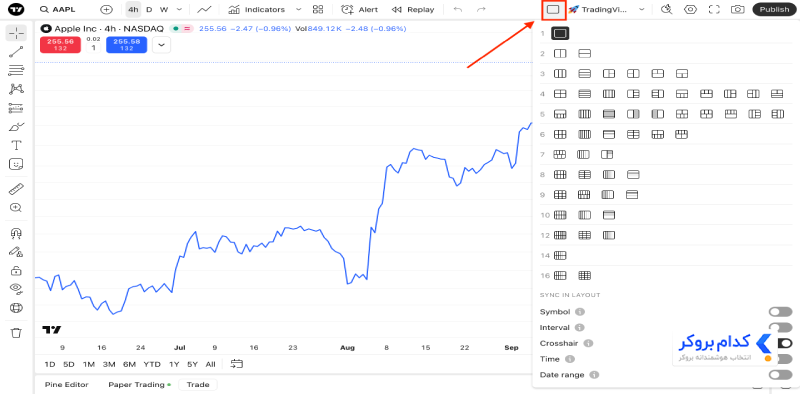
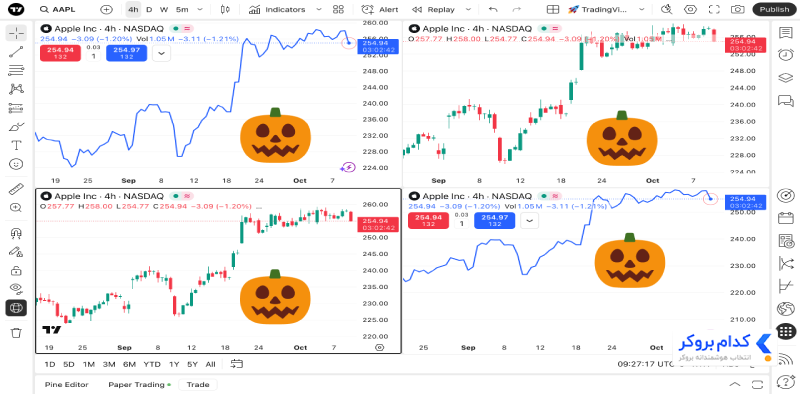
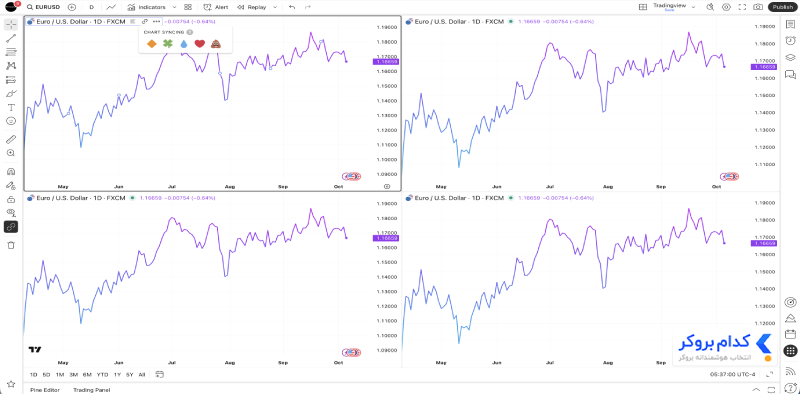
مولتی چارت تریدینگ ویو چیست؟ + آموزش فعال سازی و استفاده از Multi Chart تریدینگ ویو
محمد جواد بختیاری
نویسنده
محمد جواد بختیاری
پژوهشگر بازارهای مالی و دارای مدرک کارشناسی ارشد حسابداری، در حوزه بازار سرمایه، سرمایهگذاری، تحلیل تکنیکال و ارزهای دیجیتال تحقیق و تولید محتوا میکنم و تلاش دارم مفاهیم مالی را بهصورت دقیق، روشن و کاربردی منتقل کنم.
محمد امین احمدی
ویراستار
محمد امین احمدی
از دنیای صفر و یک به بازارهای مالی قدم گذاشتم، جایی که علاقهام به ارزهای دیجیتال، به یک چالش جذاب و مسیر رشد تبدیل شد. در این مسیر، به تولید محتوا تخصصی میپردازم و با تحلیلهای تکنیکال و فاندامنتال بازار ارز دیجیتال و فارکس به دنبال درک عمیقتر روندها، شناسایی فرصتها و به اشتراکگذاری دانشی کاربردی با مخاطبان هستم.
امیر پیروزی
اعتبارسنجی شده
امیر پیروزی
من امیرحسین پیروزی هستم از سال 2012 وارد بازارهای مالی شدم و سرمایه گذاری خود را در بورس شروع کردم؛ سپس در سال 2016 وارد بازار فارکس شدم و سعی کردم تجربیات خود را در تحلیل تکنیکال، معامله بر روی سرمایه جذب شده ...
دیدگاه کاربران
دیدگاه کاربران
ثبت دیدگاهمرتب سازی
مرتب سازی براساس
جدیدترین
پربحثترین
بیشترین لایک
0 دیدگاه ثبت شده
آیا این مطلب مفید بود؟
00دیدگاه خود را در مورد این مطلب ثبت کنید.
ثبت دیدگاه
ثبت دیدگاه
800/800راهنما و قوانین ثبت دیدگاه
ثبت دیدگاه
بستن
ثبت دیدگاه
جهت ثبت نهایی دیدگاه شماره خود را وارد نمایید
ارسال کد
ثبت دیدگاه
دیدگاه شما با موفقیت ثبت شد و پس از تأیید انتشار پیدا خواهد کرد.
متوجه شدم
بازگشت
راهنما و قوانین ثبت دیدگاه
کاربر گرامی، هدف ما ایجاد فضایی شفاف، بیطرفانه و حرفهای برای به اشتراکگذاری تجربیات واقعی معاملهگران در بازارهای مالی است. نظرات شما میتواند راهنمایی برای سایر کاربران باشد تا انتخابهای امنتر و هوشمندانهتری داشته باشند.
برای حفظ کیفیت گفتگوها و جلوگیری از انتشار اطلاعات نادرست، لطفاً پیش از ثبت نظر، موارد زیر را مطالعه کنید.
چه دیدگاههایی ارزشمند هستند؟ (راهنمای نوشتن دیدگاه مفید)
تجربه شخصی: تنها درباره پلتفرمی نظر دهید که شخصاً از آن استفاده کردهاید.
جزئیات فنی: به جای جملات کلی مثل «خوب بود» یا «بد بود»، به موارد عملی اشاره کنید؛ مثلاً سرعت واریز و برداشت، وضعیت اسلیپیج، کیفیت پشتیبانی، فرآیند احراز هویت و سایر ویژگیهای مهم.
رعایت ادب: نقد صریح و تند بلامانع است، اما استفاده از الفاظ رکیک، بیادبی و فحاشی ممنوع میباشد.
مستندسازی ادعاها: اگر ادعای تخلف یا کلاهبرداری دارید، تا حد امکان جزئیات دقیق مانند تاریخ تراکنش یا نوع مشکل را ذکر کنید. اتهامات کلی بدون مدرک ممکن است منتشر نشوند.
شفافیت و مفید بودن: توضیح دهید با چه بروکر یا پلتفرمی کار کردهاید، مزایا و معایب تجربه خود را بنویسید و در صورت وجود مشکل، نحوه رسیدگی پشتیبانی را شرح دهید. هر ویژگی خاص پلتفرم که برای شما مفید بوده (مثلاً سرعت برداشت، اسپرد یا پشتیبانی فارسی) را مشخص کنید.
چه نظراتی منتشر نمیشوند؟ (خط قرمزها)
تبلیغات و لینکهای رفرال: ارسال لینک دعوت، کد معرف (IB)، تبلیغ کانالهای سیگنالدهی، افراد، گروههای تلگرامی یا معرفی بروکر/صرافی دیگر در بخش نظرات پلتفرم رقیب ممنوع است و به عنوان اسپم حذف میشود.
ادعاهای مشکوک: ادعاهای به دور از واقعیت مانند «من پولم را باختم اما فلان هکر یا وکیل پولم را پس گرفت» بلافاصله حذف و کاربر مسدود میشود.
اطلاعات شخصی: انتشار شماره تماس، ایمیل، یوزرنیم، پسورد یا شماره کیف پول در بخش عمومی ممنوع است.
محتوای تکراری و اسپم: ارسال یک نظر مشابه در زیر پستهای مختلف یا با نامهای کاربری متفاوت.
توهین، بیادبی و فحاشی: هرگونه بیاحترامی، توهینهای نژادی، قومیتی، سیاسی یا فحاشی در نظرات منتشر نخواهد شد.
بحث خارج از حیطه: این وبسایت صرفاً فضایی تخصصی و مالی است؛ هرگونه بحث غیرمرتبط با بازارهای مالی تایید نخواهد شد.
فرآیند تایید و مدیریت نظرات
تمامی نظرات پیش از انتشار توسط تیم تحریریه بررسی میشوند و این فرآیند ممکن است بین ۱ تا ۲۴ ساعت طول بکشد.
تیم تحریریه حق دارد دیدگاهها را از نظر املایی، حذف اطلاعات تماس یا اصلاح جزئی ویرایش کند، بدون اینکه محتوای اصلی تغییر کند.
نظرات مغایر با قوانین بالا ممکن است ویرایش، حذف یا کاربر مسدود شود.
سلب مسئولیت
نظرات منتشر شده در این بخش، بیانگر تجربه و دیدگاه شخصی کاربران است و لزوماً مورد تأیید یا بازتابدهنده نظر رسمی مدیران سایت نمیباشد.
ما هیچ مسئولیتی در قبال صحت ادعاهای مطرح شده توسط کاربران نداریم، اما تمام تلاش خود را برای حذف محتوای کلاهبردارانه، نادرست یا گمراهکننده به کار میبندیم.
قوانین را مطالعه کردم
لطفا شماره موبایل خود را وارد کنید
ارسال کد
ورود نماینده پلتفرم
لطفا ایمیل خود را وارد کنید
ارسال کد
ورود کاربران
کد تایید را وارد کنید
کد تایید را وارد کنید
کد تایید به شماره
پیامک شد
کد تایید به آدرس
ایمیل شد
ارسال مجدد کدتغییر شمارهتغییر ایمیل
در صورتی که کاربر قدیمی هستید، این فیلد اختیاری است.