دانلود بروکر دلتا اف ایکس – متاتریدر ۴ و ۵ DeltaFX (ویندوز، مک، اندروید، iOS)
محمد امین احمدی
نویسنده
محمد امین احمدی
از دنیای صفر و یک به بازارهای مالی قدم گذاشتم، جایی که علاقهام به ارزهای دیجیتال، به یک چالش جذاب و مسیر رشد تبدیل شد. در این مسیر، به تولید محتوا تخصصی میپردازم و با تحلیلهای تکنیکال و فاندامنتال بازار ارز دیجیتال و فارکس به دنبال درک عمیقتر روندها، شناسایی فرصتها و به اشتراکگذاری دانشی کاربردی با مخاطبان هستم.
مرتضی گودرزی
ویراستار
مرتضی گودرزی
مرتضی گودرزی، نویسنده و تحلیلگر ارشد حوزه فارکس و کریپتو در کدامبروکر با بیش از ۷ سال تجربه تخصصی در تحلیل بازارهای مالی، مؤلف دو کتاب «فارکس: آموزش کامل ورود به فارکس» و «فارکس برای مبتدیها»، و نویسنده بیش از ۵۸۰ مقاله تخصصی و بهروز در این حوزه.
امیر پیروزی
اعتبارسنجی شده
امیر پیروزی
من امیرحسین پیروزی هستم از سال 2012 وارد بازارهای مالی شدم و سرمایه گذاری خود را در بورس شروع کردم؛ سپس در سال 2016 وارد بازار فارکس شدم و سعی کردم تجربیات خود را در تحلیل تکنیکال، معامله بر روی سرمایه جذب شده ...
12 آبان 1404
0
اگر قصد ورود به بازار جهانی فارکس را دارید، انتخاب یک بروکر مطمئن اولین گام شماست. بروکر دلتا اف ایکس (DeltaFX) یکی از کارگزاران معتبر بینالمللی است که امکان معامله در پلتفرمهای محبوب متاتریدر 4 و 5 را فراهم کرده است. در این مطلب به صورت کامل نحوه دانلود بروکر دلتا اف ایکس برای ویندوز، مک، اندروید و iOS را بررسی میکنیم تا بتوانید به راحتی حساب معاملاتی خود را راهاندازی کنید و وارد دنیای ترید شوید.
فهرست مطالب
دانلود بروکر دلتا اف ایکس
برای شروع معاملات در بروکر دلتا اف ایکس، نیازی به دانلود نرمافزار اختصاصی از خود بروکر نیست. این کارگزاری از پلتفرمهای معتبر متاتریدر 4 و 5 برای ارائه خدمات معاملاتی استفاده میکند. کاربران میتوانند متناسب با سیستم عامل خود، نسخه مناسب متاتریدر را دانلود کرده و با وارد کردن اطلاعات حساب دلتا اف ایکس، وارد حساب کاربری خود شوند. همچنین، برای کسانی که تمایل به نصب نرمافزار ندارند، امکان استفاده از وب ترمینال (Web Terminal) از طریق مرورگر نیز وجود دارد.
بروکر دلتا اف ایکس (DeltaFX)
دانلود بروکر دلتا اف ایکس برای ویندوز و مک
کاربران سیستم عاملهای ویندوز و مک میتوانند با دانلود نرمافزار متاتریدر 4 یا 5 از وبسایت رسمی دلتا اف ایکس یا از سایت اصلی متاتریدر، به راحتی به حساب معاملاتی خود متصل شوند. کافیست پس از نصب برنامه، در قسمت ورود، نام سرور بروکر دلتا اف ایکس را جستجو کرده و اطلاعات ورود مانند نام کاربری و رمز عبور حساب دمو یا واقعی را وارد کنید تا پلتفرم آماده معامله شود. اگر به صورت کامل نسبت به تفاوت حساب دمو و واقعی فارکس آگاه نیستید پیشنهاد می کنیم ابتدا این مقاله را مطالعه نمایید.
دانلود بروکر دلتا اف ایکس برای اندروید
نسخه موبایلی متاتریدر برای کاربران اندروید در Google Play در دسترس است. کافیست اپلیکیشن متاتریدر 4 یا 5 را از گوگل پلی دانلود کرده و پس از نصب، از بخش «Login to an existing account»، نام سرور DeltaFX را وارد نمایید. به این ترتیب میتوانید در هر زمان و مکان به حساب معاملاتی خود دسترسی داشته باشید.
دانلود بروکر دلتا اف ایکس برای iOS (آیفون و آیپد)
کاربران آیفون و آیپد نیز میتوانند از طریق App Store، نسخه رسمی متاتریدر 4 یا 5 را دانلود کنند. پس از نصب، تنها کافیست در بخش ورود، بروکر DeltaFX را انتخاب کرده و با اطلاعات حساب خود وارد شوید. همچنین در صورت تمایل، میتوانید از نسخه تحت وب متاتریدر برای دسترسی سریع و بدون نصب استفاده کنید.
بروکر DeltaFX از جمله کارگزاریهای معتبر بازار فارکس است که معاملهگران زیادی در آن فعال هستند. کاربران میتوانند اقدام به دانلود بروکر دلتا اف ایکس از طریق پلتفرمهای معاملاتی متاتریدر ۴ و ۵ کرده و با وارد کردن مشخصات کاربری، اقدام به حضور در بازار فارکس و معامله در آن نمایند.
دانلود متاتریدر ۴ و ۵ بروکر دلتا اف ایکس
برای انجام معاملات در بروکر دلتا اف ایکس، پلتفرمهای متاتریدر ۴ و ۵ به عنوان ابزار اصلی مورد استفاده قرار میگیرند. این دو نرمافزار حرفهای نه تنها سرعت و امنیت بالایی در اجرای معاملات دارند، بلکه به کاربران امکان تحلیل دقیق بازار با استفاده از دهها اندیکاتور، ابزار ترسیمی و تایمفریمهای مختلف را میدهند. بسته به سبک ترید و نیازهای تحلیلی خود، میتوانید یکی از این دو نسخه را انتخاب کرده و با انجام مراحل ساده نصب و ورود، به راحتی حساب خود را به بروکر دلتا اف ایکس متصل کنید. در ادامه جزئیات دانلود و نصب برای هر سیستمعامل را بررسی میکنیم.
دانلود متاتریدر ۴ برای ویندوز و مک
نسخه دسکتاپ متاتریدر ۴ همچنان یکی از محبوبترین پلتفرمهای معاملاتی در میان کاربران دلتا اف ایکس است. این نرمافزار به دلیل پایداری بالا، محیط کاربری ساده و اجرای سریع معاملات در بین تریدرهای حرفهای جایگاه ویژهای دارد. برای دانلود بروکر دلتا اف ایکس از طریق متاتریدر ۴، کافیست نرمافزار MT4 را از سایت رسمی متاتریدر یا از بخش «پلتفرمها» در سایت دلتا اف ایکس دریافت کنید. حداقل سیستم مورد نیاز برای اجرای متاتریدر ۴ به صورت زیر است:
سیستمعامل: Windows 7، ۸، ۱۰ یا ۱۱ (۶۴ بیتی) / macOS Catalina و بالاتر؛
پردازنده: Dual-Core 2GHz یا بیشتر؛
رم: حداقل ۲ گیگابایت؛
فضای خالی: حدود ۱۰۰ مگابایت.
متاتریدر ۴ دلتا اف ایکس
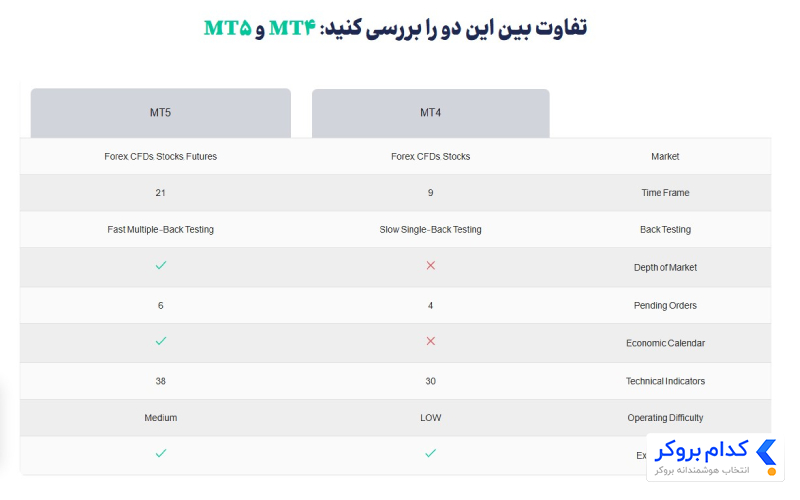
پس از نصب، در قسمت Login to Trade Account، سرور DeltaFX را جستجو کرده و با وارد کردن اطلاعات حساب خود وارد پلتفرم شوید. در این نسخه میتوانید سفارشهای بازار، استاپ و لیمیت را مدیریت کرده و از بیش از ۳۰ اندیکاتور پیشفرض برای تحلیل چارت استفاده کنید.
اپلیکیشن متاتریدر ۴ موبایل برای معاملهگرانی طراحی شده که میخواهند در هر زمان به حساب خود در بروکر دلتا اف ایکس دسترسی داشته باشند. این برنامه تمام قابلیتهای کلیدی نسخه دسکتاپ مانند نمایش زنده نمودارها، مدیریت سفارشها، تاریخچه معاملات و ارسال اعلانهای قیمتی را در خود جای داده است. مشخصات مورد نیاز برای نصب نسخه MT4 برای موبایل شامل موارد زیر است:
ورژن اندروید: نسخه ۶.۰ به بالا؛
ورژن iOS: نسخه iOS 13.0 به بالا (سازگار با آیفون ۷ و جدیدتر).
برای دانلود بروکر دلتا اف ایکس از طریق این پلتفرم، برنامه متاتریدر ۴ را از گوگل پلی یا اپ استور دانلود کنید، سپس در بخش «Login to existing account»، سرور DeltaFX را انتخاب نمایید تا انواع حساب های بروکر دلتا اف ایکس به صورت خودکار متصل شود.
نسخه جدیدتر یعنی متاتریدر ۵ با امکانات بیشتر برای تحلیل، اجرای سریعتر معاملات و پشتیبانی از نمادهای بیشتر در دسترس کاربران دلتا اف ایکس قرار دارد. این پلتفرم علاوه بر بهبود سرعت اجرای سفارشات، دارای ویژگیهایی مانند عمق بازار، تست استراتژی چند بخشی و بیش از ۸۰ اندیکاتور تحلیلی است. سیستم مورد نیاز برای نصب MT5 عبارت است از:
سیستم عامل: Windows 10 / 11 یا macOS Big Sur و جدیدتر؛
رم: حداقل رم ۴ گیگابایت و پردازنده Dual-Core یا بالاتر؛
شرایط عمومی: اتصال اینترنت پایدار برای اجرای زنده نمودارها.
متاتریدر ۵ دلتا اف ایکس
برای اتصال، کافیست پس از نصب نرمافزار، از بخش ورود، نام سرور DeltaFX را وارد کرده و با مشخصات حساب خود لاگین کنید. MT5 برای کسانی که علاوه بر فارکس، سهام یا کالاهای CFD را نیز معامله میکنند، گزینهای کاملتر محسوب میشود.
اپلیکیشن متاتریدر ۵ موبایل نسل جدید پلتفرم موبایلی متاتریدر است که با طراحی مدرنتر و امکانات تحلیلی پیشرفتهتر نسبت به متاتریدر ۴ عرضه شده است. کاربران DeltaFX، میتوانند از طریق این نسخه، نمودارها را با بیش از ۳۰ اندیکاتور پیشرفته تحلیل کرده، سفارشهای خود را با یک لمس اجرا کرده و از سیستم اعلان قیمتها استفاده کنند. برای استفاده از متاتریدر ۵ موبایل، نیاز به حداقل شرایط زیر دارید:
ورژن اندروید: نسخه ۸.۰ یا بالاتر؛
ورژن iOS: نسخه ۱۳.۰ یا جدیدتر.
برای دانلود بروکر دلتا اف ایکس از طریق متاتریدر ۵ موبایل، کافیست برنامه را از گوگل پلی یا اپ استور نصب کرده و پس از باز کردن آن، سرور DeltaFX را در فهرست بروکرها پیدا کنید. پس از ورود، همه ابزارهای معاملاتی دلتا اف ایکس در دسترس شما خواهد بود.
برای استفاده از خدمات معاملاتی بروکر دلتا اف ایکس، باید یکی از نسخههای متاتریدر 4 یا 5 را نصب کرده و حساب خود را از طریق سرور این بروکر به آن متصل کنید. این فرآیند تنها چند دقیقه زمان میبرد و با رعایت مراحل زیر میتوانید محیط معاملاتی خود را آماده کنید. در این آموزش، نصب بر روی ویندوز و مک را به صورت کامل بررسی میکنیم.
نصب روی ویندوز و مک
دانلود فایل نصب متاتریدر: ابتدا وارد سایت رسمی دلتا اف ایکس یا متاتریدر شوید و متناسب با سیستم عامل خود، نسخه متاتریدر 4 یا 5 را دریافت کنید. برای اطمینان از امنیت، توصیه میشود فقط از لینکهای رسمی دانلود بروکر دلتا اف ایکس استفاده کنید؛
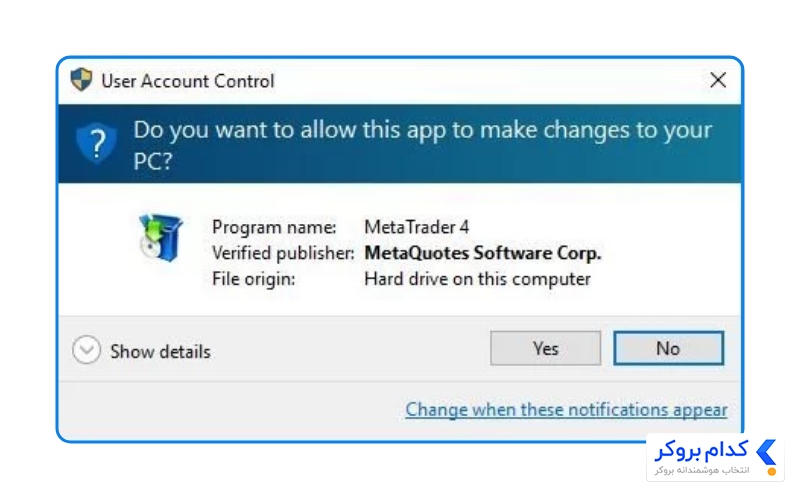
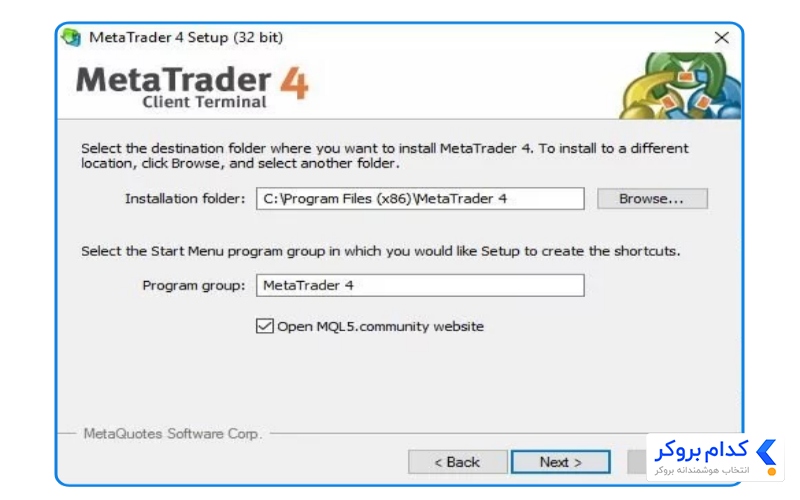
اجرای فایل Setup یا نصب: پس از دانلود، روی فایل نصب با پسوند .exe در ویندوز یا .dmg در مک دوبار کلیک کنید تا فرآیند نصب آغاز شود. در مراحل نصب، میتوانید مسیر پیشفرض را انتخاب کرده یا پوشه دلخواه خود را مشخص کنید؛
نصب متاتریدر 4 روی ویندوز
پایان نصب و اجرای برنامه: پس از اتمام نصب، برنامه به صورت خودکار اجرا میشود. اگر اجرا نشد، میتوانید از منوی Start در ویندوز یا Launchpad در مک، آن را باز کنید؛
انتخاب مسیر نصب متاتریدر
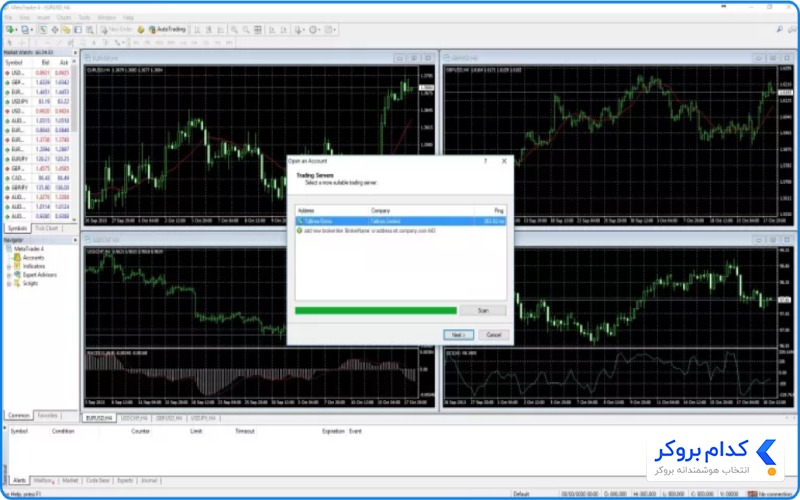
اتصال به سرور بروکر دلتا اف ایکس: در صفحه آغازین متاتریدر، گزینه «Login to Trade Account» را انتخاب کرده و در بخش جستجوی سرورها، عبارت DeltaFX را تایپ کنید. البته میتوانید آدرس سرور این بروکر را هنگام افتتاح حساب نیز در این بروکر نیز دریافت کنید. سپس با وارد کردن نام کاربری (Login) و رمز عبور (Password) که هنگام ثبتنام از بروکر دریافت کردهاید، وارد حساب خود شوید؛
تنظیمات اولیه پلتفرم: برای نمایش نمادهای معاملاتی، از پنجره Market Watch روی گزینه Show All کلیک کنید. جهت تنظیم تایمفریم، رنگ نمودار، یا اضافهکردن اندیکاتورها، از نوار ابزار بالای صفحه استفاده کنید. با کلیک روی آیکون New Order میتوانید سفارش جدیدی ثبت کنید؛
اجرای متاتریدر
بررسی اتصال و تست عملکرد: در گوشه پایین سمت راست نرمافزار، وضعیت اتصال به اینترنت و سرور بروکر نمایش داده میشود. اگر عبارت «Connected» را مشاهده کردید، یعنی ارتباط شما با بروکر دلتا اف ایکس برقرار است و آماده معامله هستید.
نکات مهم پس از دانلود و نصب بروکر دلتا اف ایکس
بعد از اینکه مراحل دانلود بروکر دلتا اف ایکس و نصب پلتفرم متاتریدر 4 یا 5 را انجام دادید، چند اقدام کلیدی وجود دارد که رعایت آنها باعث افزایش امنیت، سرعت عملکرد و تجربه معاملاتی بهتر شما میشود. در این بخش مهمترین نکات پس از نصب را بررسی میکنیم.
1. بررسی امنیت حساب معاملاتی
اولین قدم پس از ورود، اطمینان از امنیت حساب است. حتماً رمز عبور خود را از بخش تنظیمات حساب در پنل کاربری دلتا اف ایکس تغییر دهید و از رمز قوی شامل حروف، اعداد و کاراکترهای خاص استفاده کنید. از ذخیرهکردن خودکار رمز عبور در سیستمهای عمومی یا سیستمهای اشتراکی مانند کافینت خودداری کنید. برای افزایش امنیت، در صورت امکان احراز هویت دومرحلهای (2FA) را فعال نمایید.
2. تنظیمات اولیه متاتریدر
پس از ورود، بهتر است محیط کاری متاتریدر را مطابق با سلیقه و نیاز خود تنظیم کنید: در بخش Market Watch نمادهایی را که قصد معامله دارید انتخاب و فعال کنید. در پنجره Navigator میتوانید اندیکاتورها، اسکریپتها و اکسپرتها را مدیریت کنید. همچنین از منوی Tools و گزینه Options بخش اتصال به سرور، اعلانها و تنظیمات معامله را مشاهده کنید. برای کاربران مک، توصیه میشود قابلیت Auto Update را فعال نگه دارند تا نرمافزار همیشه بروز بماند.
3. بررسی سرور و کیفیت اتصال
قبل از انجام هر معامله، از پایداری اتصال به سرور DeltaFX اطمینان حاصل کنید. در پایین سمت راست متاتریدر، سرعت اتصال بر حسب میلیثانیه (ms) نمایش داده میشود. اگر تاخیر یا Ping بالا بود، میتوانید از منوی File، وارد بخش Login to Trade Account شده و دوباره سرور را انتخاب کرده یا از سرور نزدیکتر استفاده کنید.
4. مدیریت سرمایه و تنظیم حساب دمو
اگر تازهکار هستید، حتماً ابتدا حساب دمو یا آزمایشی را ایجاد کنید تا با محیط معاملاتی دلتا اف ایکس و عملکرد متاتریدر آشنا شوید. پس از کسب تجربه کافی، میتوانید با حساب واقعی وارد بازار شوید. در حساب دمو، تمام امکانات مانند معاملات زنده در دسترس است و ریسک مالی وجود ندارد.
تفاوت بین متاتریدر 4 و 5
5. نصب افزونهها و ابزارهای کمکی
بروکر دلتا اف ایکس امکان استفاده از اندیکاتورهای سفارشی، اکسپرتها و اسکریپتها را در پلتفرم متاتریدر فراهم کرده است. برای نصب آنها، فایل مربوطه را در پوشه MQL4 یا MQL5 در مسیر نصب نرمافزار کپی کنید. سپس متاتریدر را ریاستارت کرده و ابزار مورد نظر را از بخش Navigator فعال نمایید. این ابزارها به شما کمک میکنند معاملات خود را به صورت خودکار انجام دهید یا استراتژیهای تحلیلی دقیقتری داشته باشید.
6. بروزرسانی مرتب نرم افزار
نسخههای جدید متاتریدر معمولاً شامل بهبود امنیت، سرعت و ابزارهای جدید هستند. بنابراین پس از دانلود بروکر دلتا اف ایکس و نصب پلتفرم، پیشنهاد میشود همواره آخرین نسخه را از طریق سایت رسمی دلتا اف ایکس یا MetaQuotes دریافت کنید.
7. یادگیری و تمرین مداوم
پس از راهاندازی حساب، سعی کنید با مطالعه آموزشهای رسمی دلتا اف ایکس و ویدیوهای آموزشی متاتریدر، دانش خود را بروز نگه دارید. تمرین روی حساب دمو، بررسی چارتها و تحلیل بازار به شما کمک میکند تا قبل از ورود به معاملات واقعی، با اعتمادبهنفس بیشتری ترید کنید.
جمع بندی نهایی
بروکر دلتا اف ایکس (DeltaFX) یکی از کارگزاران معتبر در بازار جهانی فارکس است که با پشتیبانی از پلتفرمهای قدرتمند متاتریدر 4 و 5، شرایطی حرفهای برای معاملهگران فراهم کرده است. شما میتوانید با دانلود بروکر دلتا اف ایکس، به ابزارهای تحلیلی پیشرفته، سرعت بالا در اجرای معاملات و امکان ترید در بازارهای متنوع، دست پیدا کنید. بروزرسانی منظم نرمافزار، استفاده از ابزارهای تحلیلی متاتریدر و بهرهگیری از منابع آموزشی دلتا اف ایکس میتواند به شما کمک کند تا تجربهای مطمئنتر و حرفهایتر از معاملات فارکس داشته باشید. شما میتوانید با حضور در مجموعه «کدام بروکر»، به اطلاعات کامل و جامعی از بهترین بروکرهای بازار فارکس دست پیدا کنید.
سوالات متداول
آیا بروکر دلتا اف ایکس نرم افزار اختصاصی دارد؟
خیر، بروکر دلتا اف ایکس از پلتفرمهای رسمی متاتریدر 4 و 5 برای انجام معاملات استفاده میکند و نسخه اختصاصی ندارد. کاربران میتوانند از نسخه دسکتاپ، موبایل یا وبترمینال برای اتصال به حساب خود بهره ببرند.
چگونه میتوانم پس از دانلود بروکر دلتا اف ایکس وارد حسابم شوم؟
پس از نصب متاتریدر، کافی است در صفحه ورود گزینه Login to Trade Account را انتخاب کرده و سرور DeltaFX را جستجو کنید. سپس با وارد کردن نام کاربری و رمز عبور حساب واقعی یا دمو، به حساب خود وارد میشوید.
حداقل سیستم مورد نیاز برای اجرای متاتریدر دلتا اف ایکس چیست؟
برای نسخه دسکتاپ، حداقل رم 2 گیگابایت، پردازنده Dual-Core 2GHz و سیستمعامل Windows 7 یا macOS Catalina به بالا مورد نیاز است. در نسخه موبایل نیز Android 6.0 یا iOS 13 به بالا کافی است تا برنامه بدون مشکل اجرا شود.
محتوای این بخش صرفاً جنبه تحلیلی و اطلاعرسانی دارد و نباید به عنوان توصیه سرمایهگذاری یا سیگنال معاملاتی تلقی شود. مسئولیت تمامی معاملات و تصمیمات مالی بر عهده خود فرد است و این مجموعه هیچگونه مسئولیتی در قبال سود یا زیان احتمالی شما نخواهد داشت.
محمد امین احمدی
از دنیای صفر و یک به بازارهای مالی قدم گذاشتم، جایی که علاقهام به ارزهای دیجیتال، به یک چالش جذاب و مسیر رشد تبدیل شد. در این مسیر، به تولید محتوا تخصصی میپردازم و با تحلیلهای تکنیکال و فاندامنتال بازار ارز دیجیتال و فارکس به دنبال درک عمیقتر روندها، شناسایی فرصتها و به اشتراکگذاری دانشی کاربردی با مخاطبان هستم.
آیا این مطلب مفید بود؟
00دیدگاه خود را در مورد این مطلب ثبت کنید.
ثبت دیدگاه
ثبت دیدگاه
800/800راهنما و قوانین ثبت دیدگاه
ثبت دیدگاه
بستن
ثبت دیدگاه
جهت ثبت نهایی دیدگاه شماره خود را وارد نمایید
ارسال کد
ثبت دیدگاه
دیدگاه شما با موفقیت ثبت شد و پس از تأیید انتشار پیدا خواهد کرد.
متوجه شدم
بازگشت
راهنما و قوانین ثبت دیدگاه
کاربر گرامی، هدف ما ایجاد فضایی شفاف، بیطرفانه و حرفهای برای به اشتراکگذاری تجربیات واقعی معاملهگران در بازارهای مالی است. نظرات شما میتواند راهنمایی برای سایر کاربران باشد تا انتخابهای امنتر و هوشمندانهتری داشته باشند.
برای حفظ کیفیت گفتگوها و جلوگیری از انتشار اطلاعات نادرست، لطفاً پیش از ثبت نظر، موارد زیر را مطالعه کنید.
چه دیدگاههایی ارزشمند هستند؟ (راهنمای نوشتن دیدگاه مفید)
تجربه شخصی: تنها درباره پلتفرمی نظر دهید که شخصاً از آن استفاده کردهاید.
جزئیات فنی: به جای جملات کلی مثل «خوب بود» یا «بد بود»، به موارد عملی اشاره کنید؛ مثلاً سرعت واریز و برداشت، وضعیت اسلیپیج، کیفیت پشتیبانی، فرآیند احراز هویت و سایر ویژگیهای مهم.
رعایت ادب: نقد صریح و تند بلامانع است، اما استفاده از الفاظ رکیک، بیادبی و فحاشی ممنوع میباشد.
مستندسازی ادعاها: اگر ادعای تخلف یا کلاهبرداری دارید، تا حد امکان جزئیات دقیق مانند تاریخ تراکنش یا نوع مشکل را ذکر کنید. اتهامات کلی بدون مدرک ممکن است منتشر نشوند.
شفافیت و مفید بودن: توضیح دهید با چه بروکر یا پلتفرمی کار کردهاید، مزایا و معایب تجربه خود را بنویسید و در صورت وجود مشکل، نحوه رسیدگی پشتیبانی را شرح دهید. هر ویژگی خاص پلتفرم که برای شما مفید بوده (مثلاً سرعت برداشت، اسپرد یا پشتیبانی فارسی) را مشخص کنید.
چه نظراتی منتشر نمیشوند؟ (خط قرمزها)
تبلیغات و لینکهای رفرال: ارسال لینک دعوت، کد معرف (IB)، تبلیغ کانالهای سیگنالدهی، افراد، گروههای تلگرامی یا معرفی بروکر/صرافی دیگر در بخش نظرات پلتفرم رقیب ممنوع است و به عنوان اسپم حذف میشود.
ادعاهای مشکوک: ادعاهای به دور از واقعیت مانند «من پولم را باختم اما فلان هکر یا وکیل پولم را پس گرفت» بلافاصله حذف و کاربر مسدود میشود.
اطلاعات شخصی: انتشار شماره تماس، ایمیل، یوزرنیم، پسورد یا شماره کیف پول در بخش عمومی ممنوع است.
محتوای تکراری و اسپم: ارسال یک نظر مشابه در زیر پستهای مختلف یا با نامهای کاربری متفاوت.
توهین، بیادبی و فحاشی: هرگونه بیاحترامی، توهینهای نژادی، قومیتی، سیاسی یا فحاشی در نظرات منتشر نخواهد شد.
بحث خارج از حیطه: این وبسایت صرفاً فضایی تخصصی و مالی است؛ هرگونه بحث غیرمرتبط با بازارهای مالی تایید نخواهد شد.
فرآیند تایید و مدیریت نظرات
تمامی نظرات پیش از انتشار توسط تیم تحریریه بررسی میشوند و این فرآیند ممکن است بین ۱ تا ۲۴ ساعت طول بکشد.
تیم تحریریه حق دارد دیدگاهها را از نظر املایی، حذف اطلاعات تماس یا اصلاح جزئی ویرایش کند، بدون اینکه محتوای اصلی تغییر کند.
نظرات مغایر با قوانین بالا ممکن است ویرایش، حذف یا کاربر مسدود شود.
سلب مسئولیت
نظرات منتشر شده در این بخش، بیانگر تجربه و دیدگاه شخصی کاربران است و لزوماً مورد تأیید یا بازتابدهنده نظر رسمی مدیران سایت نمیباشد.
ما هیچ مسئولیتی در قبال صحت ادعاهای مطرح شده توسط کاربران نداریم، اما تمام تلاش خود را برای حذف محتوای کلاهبردارانه، نادرست یا گمراهکننده به کار میبندیم.