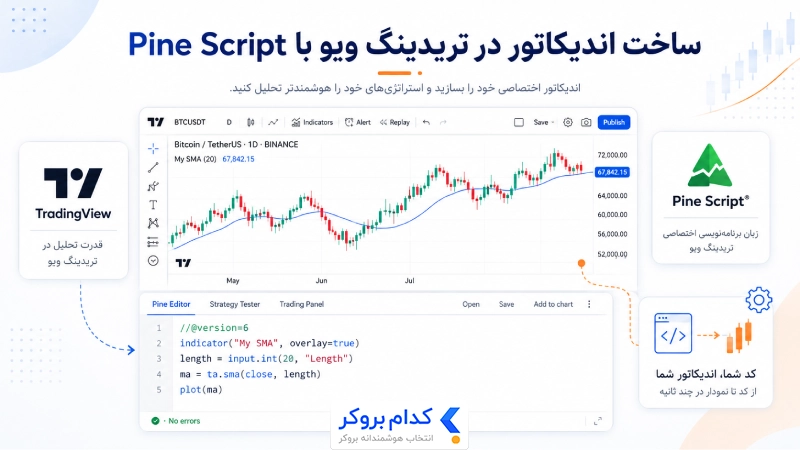
ساخت اندیکاتور در تریدینگ ویو به شما امکان میدهد ابزارهای تحلیلی متناسب با نیاز و استراتژی خود طراحی کنید، بهویژه زمانی که اندیکاتورهای آماده پاسخگوی شما نیستند. این کار با استفاده از زبان Pine Script انجام میشود که به کمک آن میتوانید عناصر مختلفی مانند خطوط یا سیگنالها را روی نمودار نمایش دهید. در این مقاله بهصورت گامبهگام با شروع کار، ساخت یک اندیکاتور ساده و بررسی امکان انجام این کار در موبایل آشنا میشوید.
آموزش ساخت اندیکاتور در تریدینگ ویو
ساختن اندیکاتور در تریدینگ ویو با زبان Pine Script انجام میشود. زبان برنامه نویسی اختصاصی تریدینگ ویو که با آن میتوانید اندیکاتور، استراتژی یا ابزار تحلیلی را بسازید. برای این کار کافی است منطق موردنظر خود را در بخش Pine Editor بنویسید، خطاها را اصلاح کنید و آن را روی نمودار اجرا کنید.

در این زبان میتوانید تعیین کنید اندیکاتور روی چارت نمایش داده شود یا در پنجرهای جدا یا مثل میانگین متحرک روی قیمت یا RSI در بخش پایین. شروع کار هم پیچیده نیست و یک ایده ساده مثل تشخیص روند با میانگین متحرک را میتوان با چند خط کد پیادهسازی کرد. در نهایت، هر اندیکاتور باید تست شود، چون ممکن است در نمادها یا تایمفریمهای مختلف عملکرد متفاوتی داشته باشد.
بیشتر بخوانید: ساخت اندیکاتور با هوش مصنوعی
پیش نیازهای ساختن اندیکاتور در تریدینگ ویو
برای ساختن اندیکاتور در تریدینگ ویو لازم نیست از همان ابتدا برنامهنویس حرفهای باشید، اما داشتن چند پیشنیاز ساده باعث میشود مسیر یادگیری برایتان سریعتر و قابلفهمتر شود. اگر با محیط تریدینگ ویو، منطق اندیکاتورها و مفاهیم پایه Pine Script آشنا باشید، میتوانید راحتتر ایدههای خود را به کد تبدیل کنید.
- داشتن حساب کاربری در TradingView
- آشنایی اولیه با محیط چارت (باز کردن نماد، تغییر تایمفریم، افزودن اندیکاتور)
- شناخت ساده از منطق اندیکاتورها (مثل میانگین متحرک، RSI و هشدارهای قیمتی)
- درک مفاهیم پایه Pine Script مانند:
- close (قیمت بسته شدن)
- high (بالاترین قیمت)
- low (پایینترین قیمت)
- input (ورودیهای قابل تنظیم توسط کاربر)
- مشخص کردن هدف اندیکاتور قبل از شروع:
- نمایش روند بازار
- پیدا کردن نقطه ورود
- هشدار شکست سطوح
- فیلتر کردن سیگنالها
- انجام یک محاسبه ساده روی قیمت
بیشتر بخوانید: فاندینگ ریت در تریدینگ ویو
راهنمای گام به گام ساخت اندیکاتور تریدینگ ویو
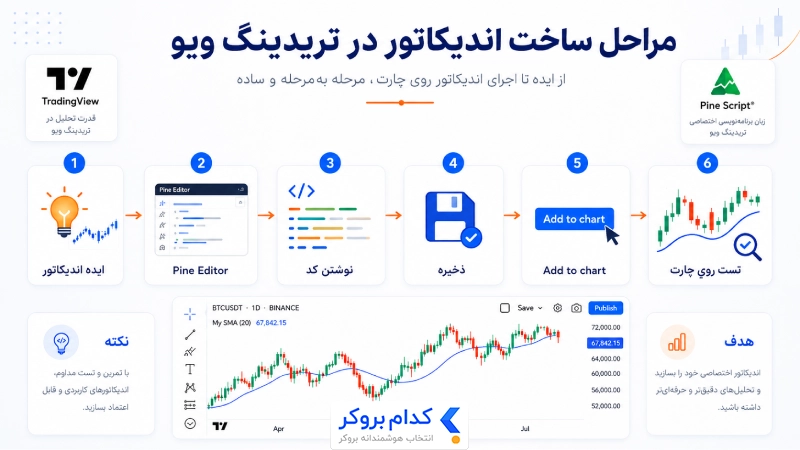
برای ساخت اندیکاتور در تریدینگ ویو، این مراحل ساده را دنبال کنید:
- ورود به Pine Editor: وارد TradingView شوید، یک چارت باز کنید و از پایین صفحه بخش Pine Editor را فعال کنید.
- ساخت اندیکاتور جدید: از گزینه New Indicator استفاده کنید و یک نام ساده برای اندیکاتور انتخاب کنید.
- نوشتن منطق ساده: یک ایده ساده انتخاب کنید (مثلا میانگین متحرک) و کد آن را بنویسید.
- اضافه کردن تنظیمات: ورودیهای قابل تغییر مثل دوره یا رنگ را اضافه کنید تا کاربر بتواند تنظیمات را تغییر دهد.
- ذخیره کد: کد را ذخیره کنید و خطاها را بررسی و اصلاح کنید.
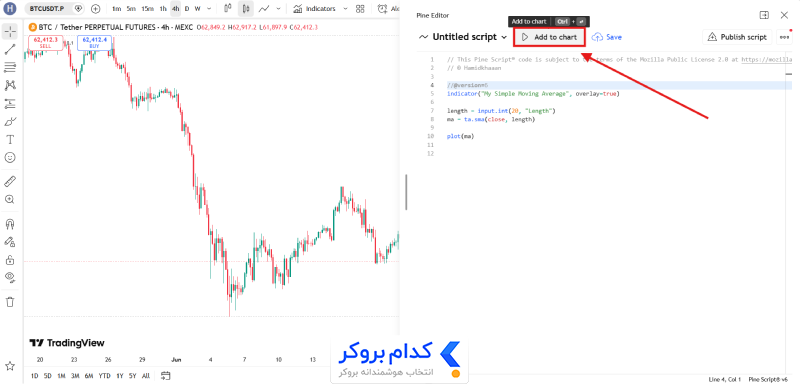
- اضافه کردن به چارت: با گزینه Add to chart اندیکاتور را روی نمودار اجرا کنید.
- تست اندیکاتور: روی چند نماد و تایمفریم مختلف تست بگیرید تا از عملکرد آن مطمئن شوید.
نمونه ساخت یک اندیکاتور در تریدینگ ویو
برای اینکه ساخت اندیکاتور در تریدینگ ویو را بهتر یاد بگیرید، بهتر است با یک نمونه خیلی ساده شروع کنیم. در این مثال میخواهیم یک اندیکاتور میانگین متحرک بسازیم که قیمت بستهشدن کندلها را بررسی کند و یک خط روی نمودار نمایش دهد. این نمونه ساده است، اما ساختار اصلی بسیاری از اندیکاتورها را به شما نشان میدهد.
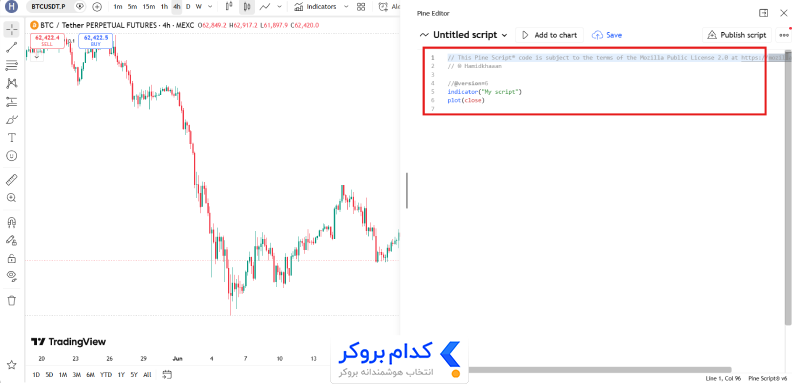
مرحله اول: باز کردن Pine Editor
ابتدا وارد TradingView شوید و یک نمودار باز کنید. فرقی ندارد نماد شما طلا، بیت کوین، EUR/USD یا یک سهم باشد. بعد از باز شدن چارت، از سمت راست صفحه وارد بخش Pine Editor شوید. این همان جایی است که باید کد اندیکاتور را داخل آن بنویسید.

اگر قبلا داخل Pine Editor کدی وجود دارد، میتوانید آن را پاک کنید تا از یک صفحه خالی شروع کنید. برای تمرین بهتر است کدهای اضافی در محیط باقی نماند، چون ممکن است باعث خطا یا سردرگمی شود.
مرحله دوم: نوشتن نسخه Pine Script
اولین خط کد باید نسخه Pine Script را مشخص کند. در این آموزش از نسخه ۶ استفاده میکنیم:
این خط به تریدینگ ویو میگوید که کد شما با نسخه ۶ Pine Script نوشته شده است. اگر این خط را ننویسید یا نسخه اشتباهی وارد کنید، ممکن است بعضی دستورات درست اجرا نشوند.
مرحله سوم: تعریف اندیکاتور
حالا باید به تریدینگ ویو بگوییم که این کد قرار است یک اندیکاتور باشد. برای این کار از دستور indicator استفاده میکنیم:
indicator(“My Simple Moving Average”, overlay=true)
عبارت داخل کوتیشن، نام اندیکاتور شماست. این نام بعدا در لیست اسکریپتهای شخصی یا روی چارت دیده میشود. بخش overlay=true نیز یعنی خروجی اندیکاتور روی خود نمودار قیمت نمایش داده شود. چون میانگین متحرک باید روی کندلها قرار بگیرد، این گزینه را روی true میگذاریم.
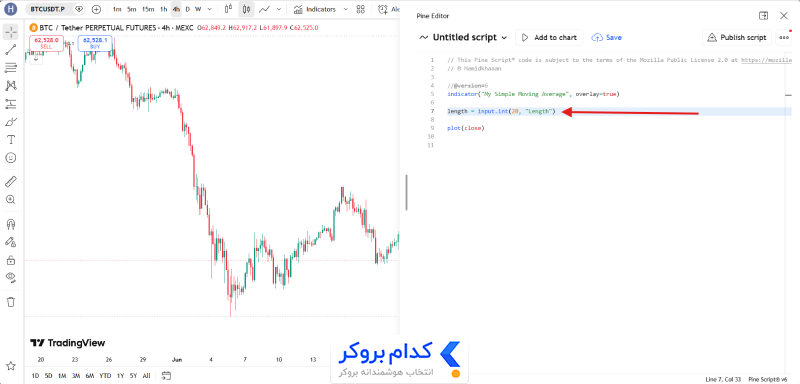
مرحله چهارم: ساخت ورودی قابل تغییر
در این مرحله میخواهیم دوره میانگین متحرک را قابل تغییر کنیم. یعنی کاربر بتواند از تنظیمات اندیکاتور عدد آن را عوض کند:
length = input.int(20, “Length”)
در این خط، عدد ۲۰ مقدار پیشفرض است. یعنی اندیکاتور در حالت عادی میانگین متحرک ۲۰ دورهای را محاسبه میکند. اما چون از input.int استفاده کردهایم، کاربر میتواند این عدد را بعدا از تنظیمات اندیکاتور تغییر دهد.
مرحله پنجم: محاسبه میانگین متحرک
حالا باید خود میانگین متحرک را محاسبه کنیم. برای این کار از تابع آماده ta.sma استفاده میکنیم:
ma = ta.sma(close, length)
در این خط، close یعنی قیمت بستهشدن کندلها و length همان عددی است که در مرحله قبل ساختیم. پس اگر مقدار length برابر با ۲۰ باشد، اندیکاتور میانگین قیمت بستهشدن ۲۰ کندل اخیر را محاسبه میکند.
دقت داشته باشید که با فراخوانی تابع «ta» یعنی داریم از توابع پیشفرض خود تریدینگ ویو استفاده میکنیم. شما میتوانید با گذاشتن علامت (.) بعد از حرف ta از توابع پیشفرض دیگر نیز استفاده کنید. برای مثال در اینجا میتوانید ta.ema را جایگزین ta.sma کنید.
مرحله ششم: نمایش خروجی روی چارت
تا اینجا اندیکاتور مقدار میانگین متحرک را محاسبه کرده، اما هنوز چیزی روی نمودار نمایش نداده است. برای نمایش خروجی از دستور plot استفاده میکنیم:
این خط باعث میشود مقدار محاسبهشده میانگین متحرک بهصورت یک خط روی نمودار نمایش داده شود.
کد کامل اندیکاتور
حالا اگر همه مراحل بالا را کنار هم بگذاریم، کد کامل اندیکاتور به این شکل میشود:
//@version=6
indicator(“My Simple Moving Average”, overlay=true)
length = input.int(20, “Length”)
ma = ta.sma(close, length)
plot(ma)
این کد را داخل Pine Editor قرار دهید، سپس آن را ذخیره کنید و روی گزینه Add to chart بزنید یا از کلید های میانبر Ctrl + Enter نیز میتوانید استفاده کنید. اگر همه چیز درست باشد، یک خط میانگین متحرک روی نمودار قیمت نمایش داده میشود.
بعد از اجرای اندیکاتور، میتوانید وارد تنظیمات آن شوید و عدد Length را تغییر دهید. مثلا اگر عدد را از ۲۰ به ۵۰ تغییر دهید، خط میانگین متحرک کندتر میشود و فاصله بیشتری با نوسانات کوتاهمدت قیمت میگیرد. همین تغییر ساده به شما کمک میکند بفهمید ورودیها در Pine Script چطور روی خروجی اندیکاتور اثر میگذارند.
این نمونه شاید خیلی ساده باشد، اما برای شروع اندیکاتور نویسی در تریدینگ ویو کاملاً مناسب است. چون در همین چند خط، نسخه Pine Script، تعریف اندیکاتور، ساخت ورودی، محاسبه داده و نمایش خروجی روی چارت را با هم تمرین میکنید.
بیشتر بخوانید: بهترین اندیکاتور تریدینگ ویو چیست؟
ساخت اندیکاتور در تریدینگ ویو موبایل
ساخت اندیکاتور در تریدینگ ویو موبایل امکانپذیر است و این یک امتیاز ویژهای است که در رقیب خود، یعنی نسخه موبایل متاتریدر، وجود ندارد. البته ساخت اندیکاتور در تریدینگ ویو موبایل مثل نسخه دسکتاپ و وب، مسیر کامل و راحتی ندارد. دلیلش این است که نوشتن، تست کردن و اصلاح کد Pine Script روی صفحه موبایل سخت است و امکانات Pine Editor در موبایل برای اندیکاتور نویسی حرفهای مناسب نیست. به همین خاطر بهتر است ساخت اصلی اندیکاتور را در نسخه وب یا دسکتاپ انجام دهید و بعد از ذخیره شدن، از همان اندیکاتور در موبایل استفاده کنید.
برای ساختن اندیکاتور و استفاده از آن در موبایل، مسیر پیشنهادی این است:
- ابتدا وارد نسخه وب یا دسکتاپ TradingView شوید.
- چارت موردنظر را باز کنید و وارد Pine Editor شوید.
- کد اندیکاتور را در Pine Editor بنویسید یا ویرایش کنید.
- خطاهای کد را بررسی و اصلاح کنید.
- اندیکاتور را با گزینه Save ذخیره کنید.
- با Add to chart خروجی آن را روی نمودار تست بگیرید.
- بعد از ذخیره شدن اسکریپت، وارد اپلیکیشن موبایل TradingView شوید.
- از بخش اندیکاتورها یا اسکریپتهای شخصی، اندیکاتور ذخیرهشده را پیدا و روی چارت اضافه کنید.
تفاوت اندیکاتور آماده، اندیکاتور شخصی و استراتژی در تریدینگ ویو
در تریدینگ ویو، همه ابزارهایی که روی چارت میبینید یک کاربرد یکسان ندارند. بعضی ابزارها اندیکاتورهای آمادهاند، بعضی را خودتان با Pine Script میسازید و بعضی هم در قالب استراتژی معاملاتی برای تست قوانین معاملاتی استفاده میشوند. شناخت تفاوت این موارد کمک میکند بدانید سراغ کدام گزینه بروید.
| مورد | کاربرد اصلی | مناسب برای چه کسی است؟ |
| اندیکاتور آماده | نمایش ابزارهای تحلیلی از قبل ساختهشده مثل RSI، MACD و Moving Average | کاربران مبتدی و کسانی که میخواهند سریع تحلیل کنند |
| اندیکاتور شخصی | ساخت ابزار اختصاصی بر اساس منطق دلخواه شما | کسانی که میخواهند تحلیل خود را دقیقتر و شخصیتر کنند |
| استراتژی | تست قوانین ورود، خروج و مدیریت معامله روی دادههای گذشته | کسانی که میخواهند سیستم معاملاتی خود را بکتست کنند |
استراتژی با اندیکاتور فرق دارد. اندیکاتور فقط داده یا سیگنال را روی چارت نشان میدهد، اما استراتژی میتواند قوانین ورود و خروج را شبیهسازی کند و نتیجه آن را در بخش Strategy Tester نمایش دهد. بنابراین اگر هدف شما فقط نمایش یک ابزار تحلیلی است، اندیکاتور کافی است. اما اگر میخواهید عملکرد یک سیستم معاملاتی را روی گذشته بازار بررسی کنید، باید سراغ نوشتن استراتژی بروید.
بهترین منابع یادگیری اندیکاتور نویسی در تریدینگ ویو
برای یادگیری اندیکاتور نویسی در تریدینگ ویو، بهترین مسیر این است که از منابع ساده شروع کنید و کمکم وارد کدهای پیچیدهتر شوید. لازم نیست از همان ابتدا همه دستورات Pine Script را یاد بگیرید، بهتر است اول چند اندیکاتور ساده بسازید و بعد منطق کدها را گسترش دهید.
منابع کاربردی برای یادگیری عبارتاند از:
- مستندات رسمی Pine Script در سایت TradingView؛
- نمونه کدهای آماده داخل Pine Editor؛
- اسکریپتهای منتشرشده در بخش Community Scripts؛
- تمرین با اندیکاتورهای ساده مثل Moving Average، RSI و MACD؛
- بررسی خطاهایی که Pine Editor هنگام اجرای کد نشان میدهد.
ساخت اندیکاتور تریدینگ ویو با هوش مصنوعی
هوش مصنوعی میتواند برای نوشتن اندیکاتور در تریدینگ ویو کمککننده باشد، مخصوصا وقتی ایدهای دارید اما نمیدانید آن را چطور به کد Pine Script تبدیل کنید. میتوانید منطق اندیکاتور را توضیح دهید و از ابزارهایی مثل ChatGPT یا claude بخواهید منطق پیادهسازی و نسخه اولیه کد را بنویسند. اما دقت داشته باشید که کد تولیدشده نباید بدون بررسی استفاده شود. بهتر است آن را در Pine Editor تست کنید، خطاها را اصلاح کنید و خروجی را روی چند نماد و تایمفریم ببینید. هوش مصنوعی میتواند سرعت کار را بیشتر کند، اما جایگزین فهم منطق اندیکاتور و تست دقیق آن نیست.
اشتباهات رایج در نوشتن اندیکاتور در تریدینگ ویو
در نوشتن اندیکاتور در تریدینگ ویو، بیشتر خطاها به پیچیده بودن Pine Script مربوط نیست و اغلب مشکل از عجله، تست نکردن یا مشخص نبودن هدف اندیکاتور است. چند اشتباه رایج عبارتاند از:
- شروع با ایدههای خیلی پیچیده بهجای ساخت یک نمونه ساده
- کپی کردن کد بدون فهمیدن منطق آن
- تست نکردن اندیکاتور روی چند نماد و تایمفریم
- بیتوجهی به خطاهایی که Pine Editor نمایش میدهد
- استفاده از سیگنال اندیکاتور بهعنوان قطعیت ورود یا خروج
- ساخت اندیکاتور بدون مشخص کردن هدف اصلی آن
برای جلوگیری از این مشکلات، بهتر است هر اندیکاتور را مرحلهبهمرحله بسازید. اول خروجی ساده بگیرید، بعد تنظیمات و شرطهای بیشتر را اضافه کنید. این روش هم خطاها را کمتر میکند و هم باعث میشود دقیقتر بفهمید اندیکاتور شما واقعاً چه چیزی را نشان میدهد.
آنچه در مقاله نحوه ساخت اندیکاتور در تریدینگ ویو خواندیم
ساخت اندیکاتور در تریدینگ ویو یعنی تبدیل یک ایده تحلیلی به کدی که بتواند روی چارت اجرا شود. این کار با Pine Script انجام میشود و مسیر اصلی آن از Pine Editor شروع میشود. جایی که کد را مینویسید، ذخیره میکنید و با Add to chart نتیجه را روی نمودار میبینید. برای شروع بهتر است سراغ اندیکاتورهای ساده بروید، مثل میانگین متحرک یا یک هشدار ساده قیمتی. بعد از آن میتوانید کمکم شرطها، ورودیها و تنظیمات بیشتری اضافه کنید. در موبایل هم بهتر است اندیکاتور را بعد از ساخت در نسخه وب یا دسکتاپ استفاده کنید، چون کدنویسی و تست دقیق روی نسخه موبایل تجربه مناسبی ندارد.
محتوای این بخش صرفاً جنبه تحلیلی و اطلاعرسانی دارد و نباید به عنوان توصیه سرمایهگذاری یا سیگنال معاملاتی تلقی شود. مسئولیت تمامی معاملات و تصمیمات مالی بر عهده خود فرد است و این مجموعه هیچگونه مسئولیتی در قبال سود یا زیان احتمالی شما نخواهد داشت.